
 其他频道配置指南
# 其他频道配置指南
本文档介绍除钉钉、飞书之外的其他频道配置方法,包括:iMessage、Discord、QQ、Telegram。
推荐频道:钉钉和飞书是推荐使用的频道,配置请参考:
# 配置方式
配置频道有两种方式:
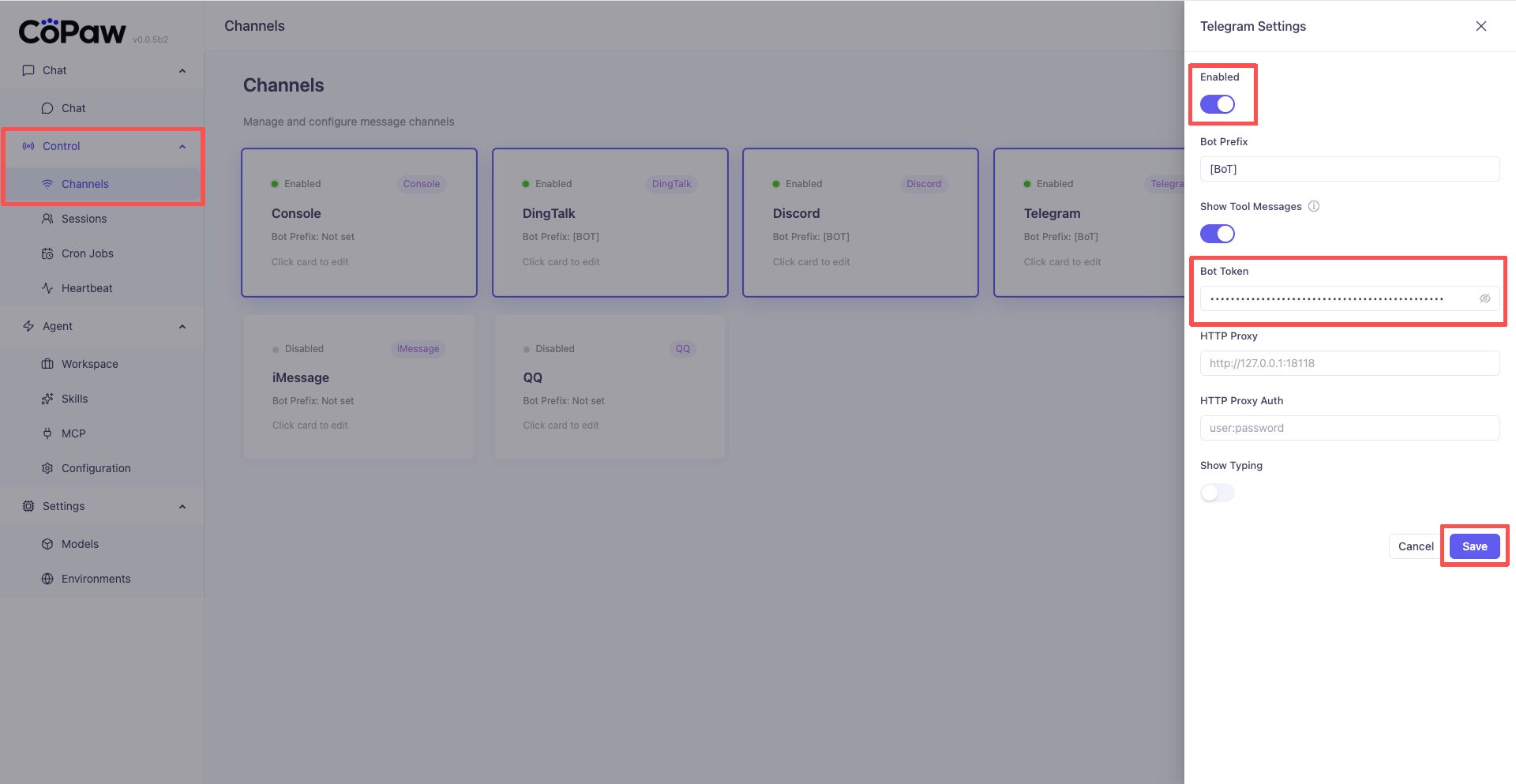
- 控制台(推荐)— 在控制台的 Control → Channels 页面,点击频道卡片,在抽屉里启用并填写鉴权信息,保存即生效。
- 手动编辑
config.json— 默认在~/.copaw/config.json,将需要的频道设enabled: true并填好鉴权信息;保存后自动重载,无需重启。
# 通用字段
所有频道都有如下通用字段:
- enabled — 是否启用
- bot_prefix — 机器人回复前缀(如
[BOT]),方便区分 - filter_tool_messages — (可选,默认
false)过滤工具调用和输出消息,不发送给用户 - filter_thinking — (可选,默认
false)过滤模型的思考/推理内容
# iMessage(仅 macOS)
⚠️ iMessage 频道仅支持 macOS,依赖本地「信息」应用与 iMessage 数据库,无法在 Linux / Windows 上使用。
通过本地 iMessage 数据库轮询新消息并代为回复。
# 步骤 1:确保已登录 Apple ID
确保本地 「信息」(Messages) 已登录 Apple ID(系统设置里打开「信息」并登录)。
# 步骤 2:安装 imsg
安装 imsg(用于访问 iMessage 数据库):
brew install steipete/tap/imsg
如果 Intel 芯片 Mac 用户通过上述方式无法安装成功,需要先克隆源码再编译
git clone https://github.com/steipete/imsg.git
cd imsg
make build
sudo cp build/Release/imsg /usr/local/bin/
cp ./bin/imsg /usr/local/bin/
1
2
3
4
5
# 步骤 3:配置磁盘访问权限
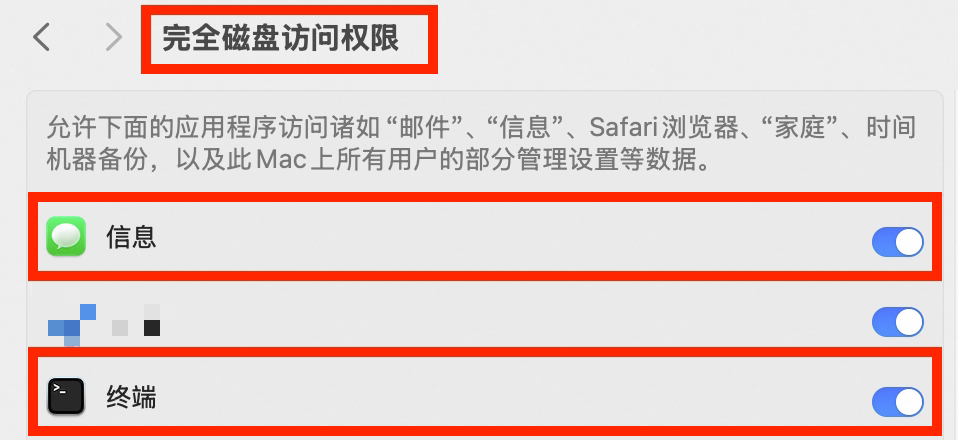
为了使 iMessage 中的信息能被获取,需要 终端 (或你用来运行 CoPaw 的 app) 和 消息 有 完全磁盘访问权限(系统设置 → 隐私与安全性 → 完全磁盘访问权限)。
# 步骤 4:填写配置
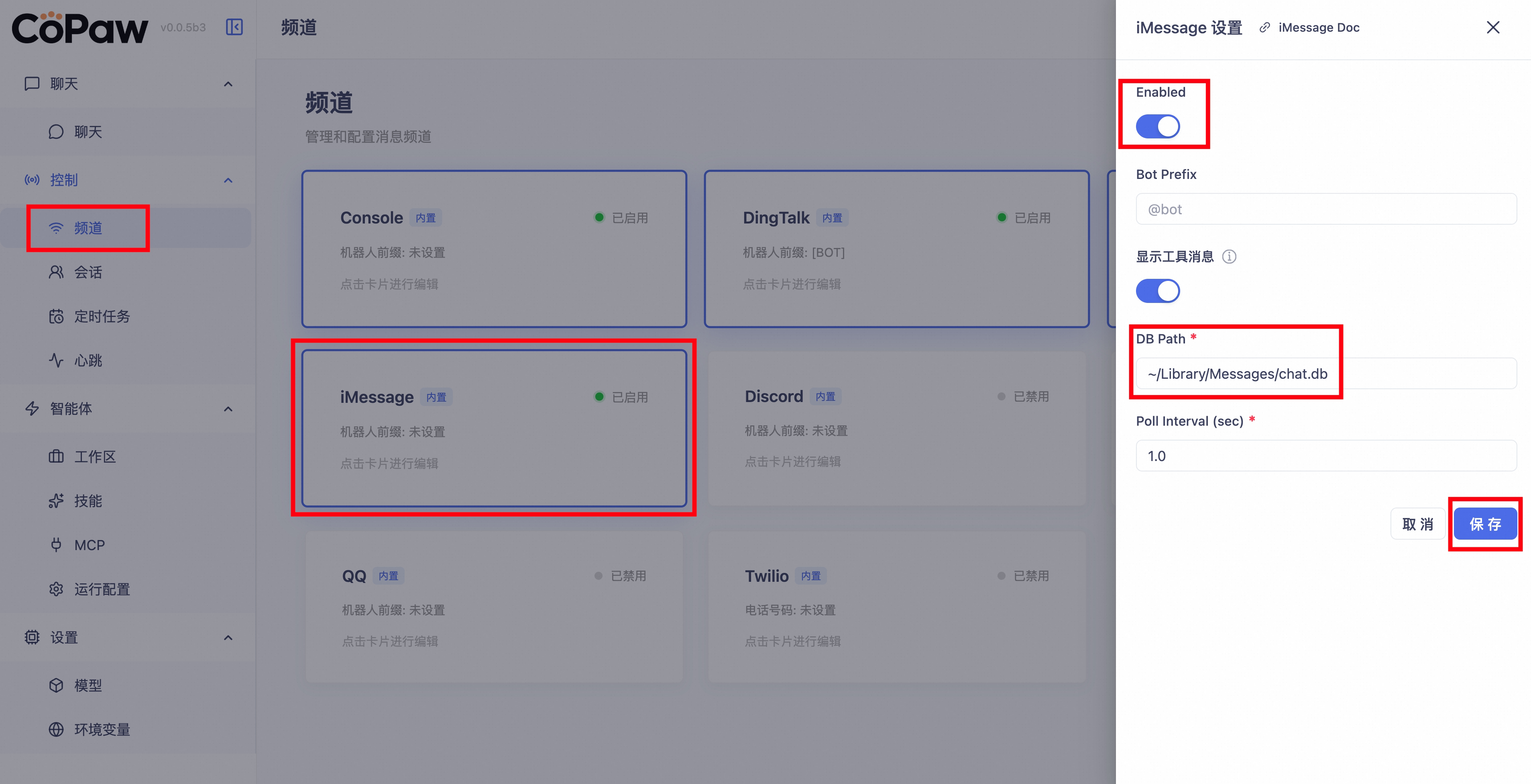
填写 iMessage 数据库路径。默认路径为 ~/Library/Messages/chat.db,若你改过系统路径,请填实际路径。
方法 1:控制台配置
进入 控制台 → 频道,点击 iMessage 卡片,将 Enable 开关打开,在 DB Path 中填写路径,点击 保存。
方法 2:修改 config.json
"imessage": {
  "enabled": true,
  "bot_prefix": "[BOT]",
  "db_path": "~/Library/Messages/chat.db",
  "poll_sec": 1.0
}
2
3
4
5
6
- db_path — iMessage 数据库路径
- poll_sec — 轮询间隔(秒),默认 1 即可
# 步骤 5:测试
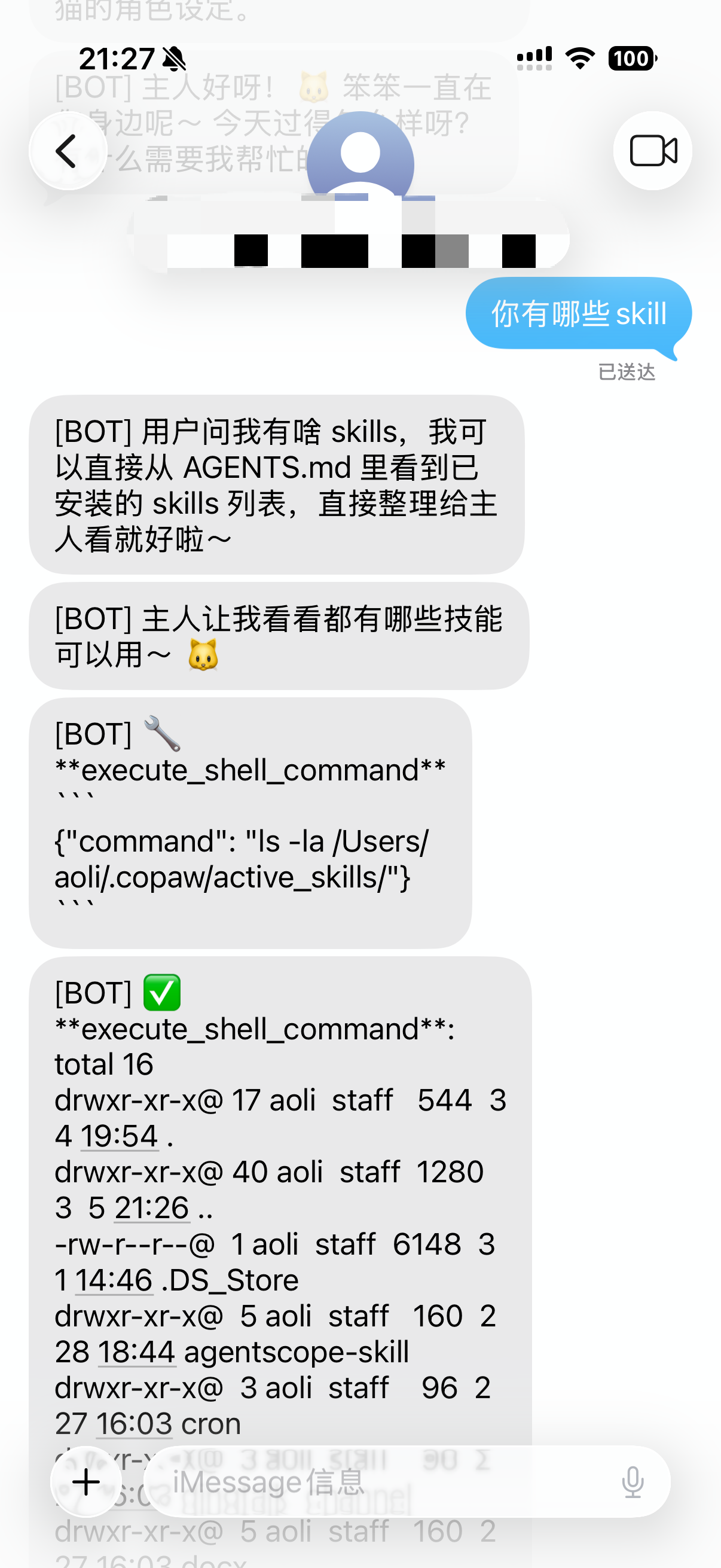
填写完成后,使用你的手机,给当前电脑登录的 iMessage 账号(与电脑 Apple ID 一致)发送任意一条消息,可以看到回复。
# Discord
# 获取 Bot Token
# 步骤 1:打开开发者门户
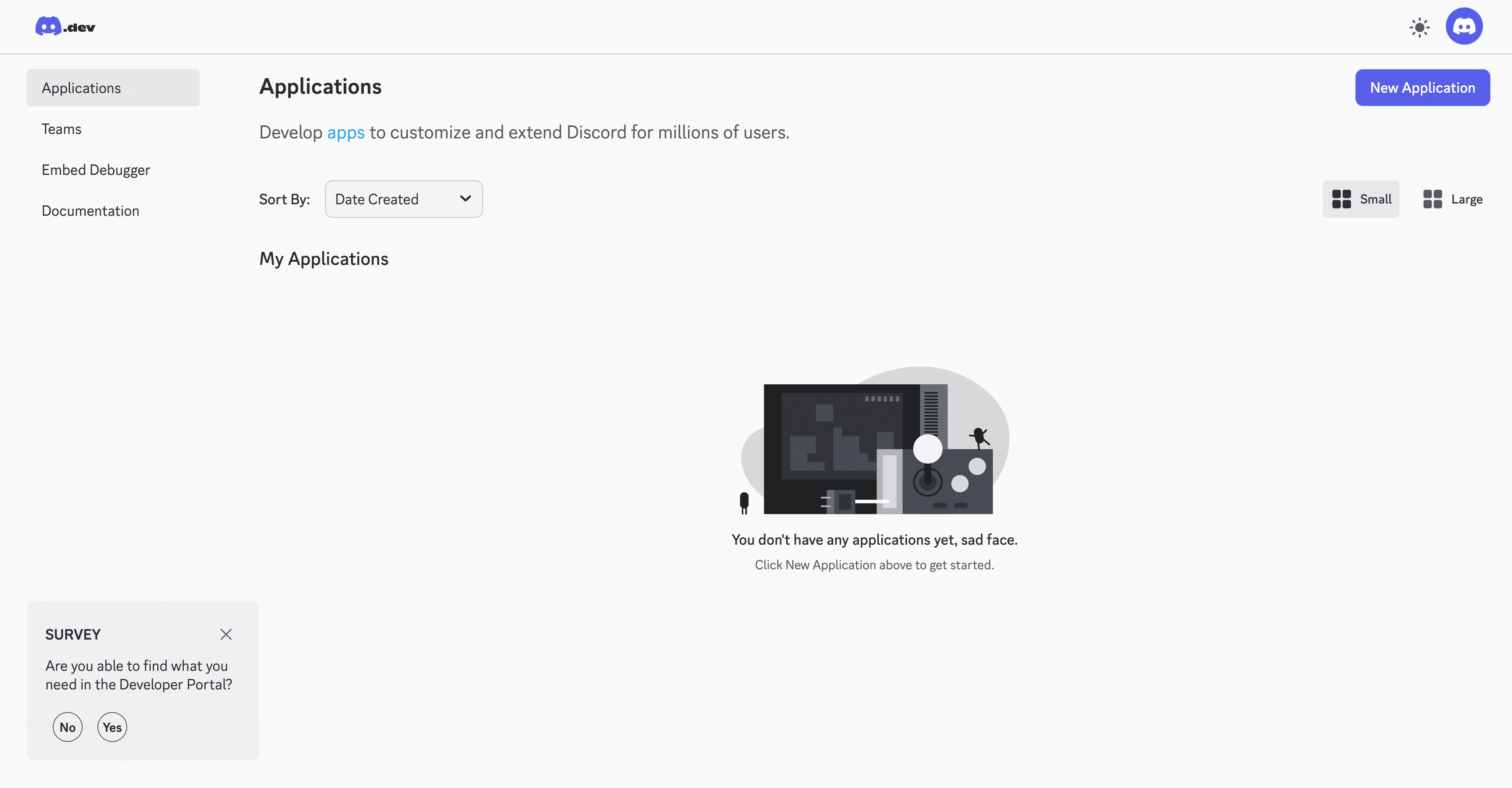
打开 Discord 开发者门户 (opens new window)
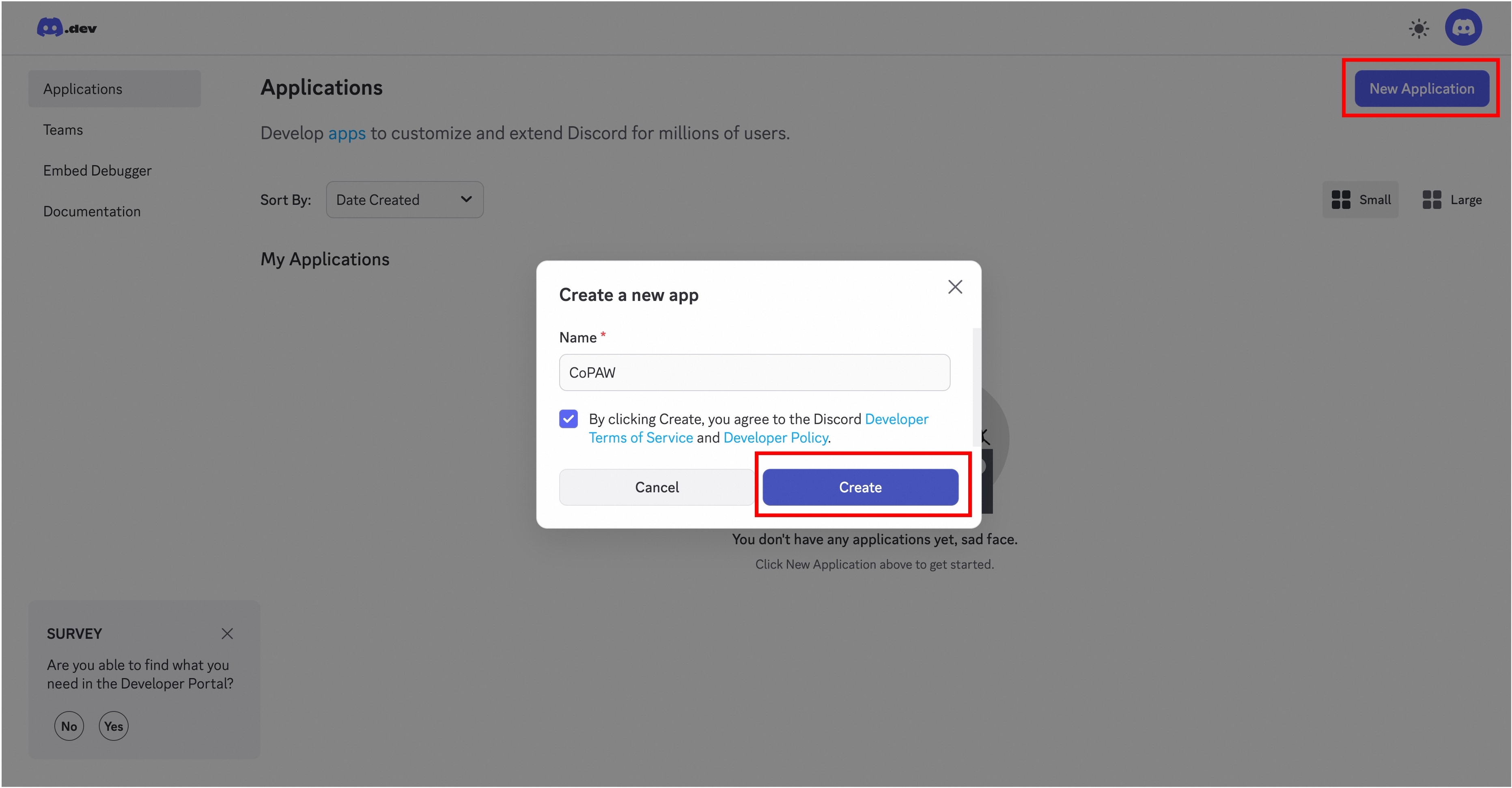
# 步骤 2:新建应用
新建应用(或选已有应用)
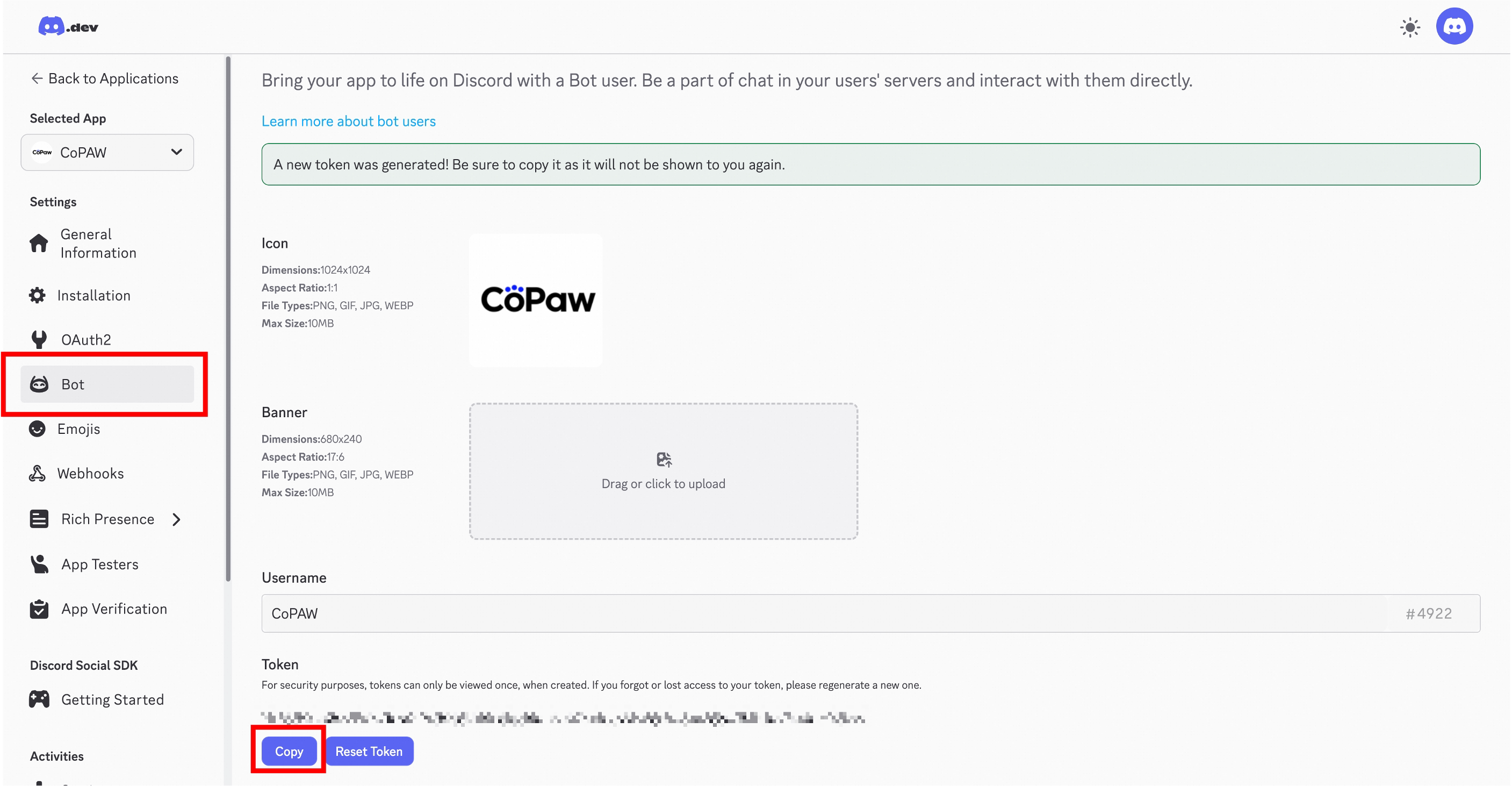
# 步骤 3:创建 Bot 并复制 Token
左侧进入 Bot,新建 Bot,复制 Token
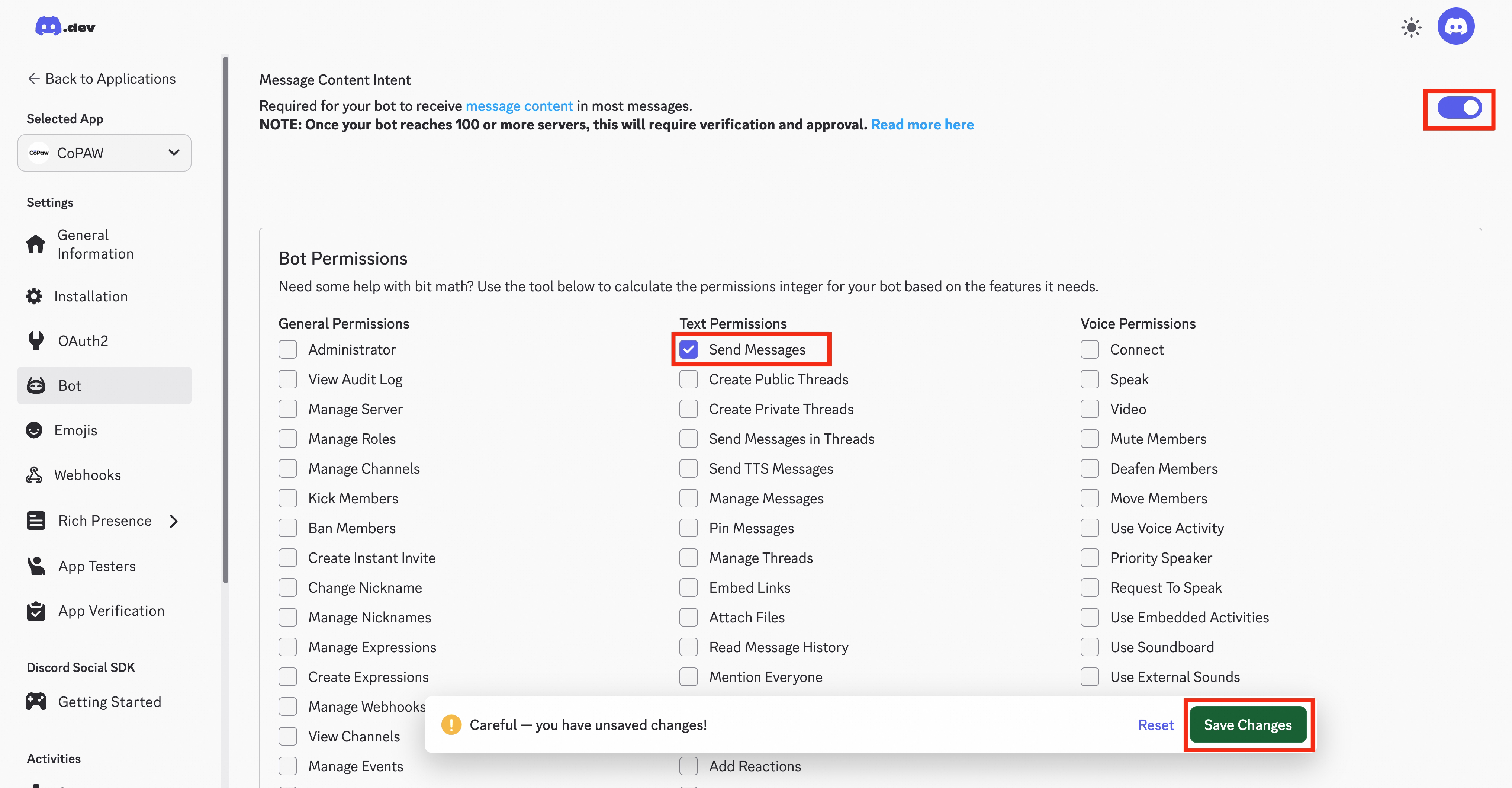
# 步骤 4:配置权限
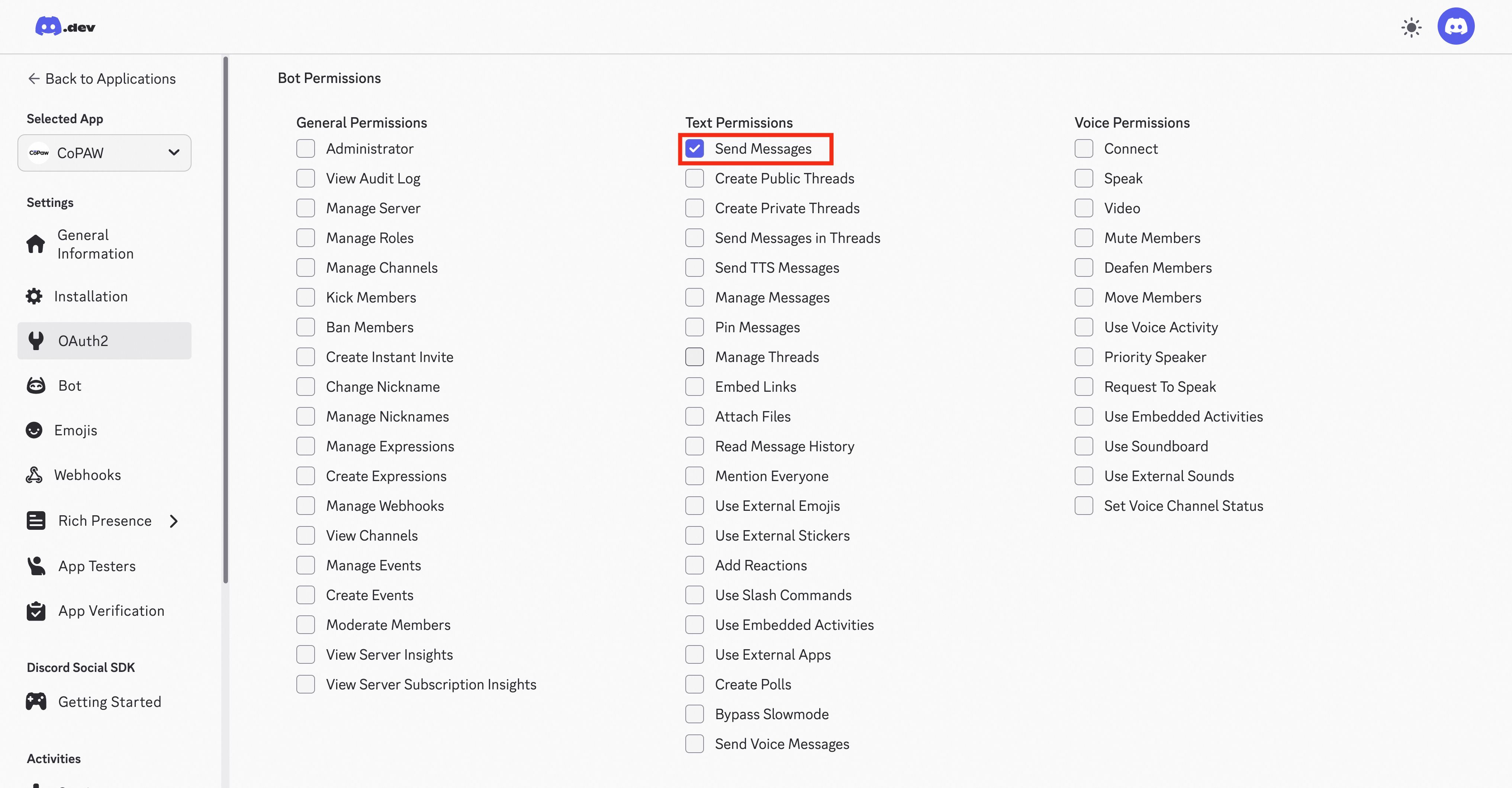
下滑,给予 Bot "Message Content Intent" 和 "Send Messages" 的权限,并保存
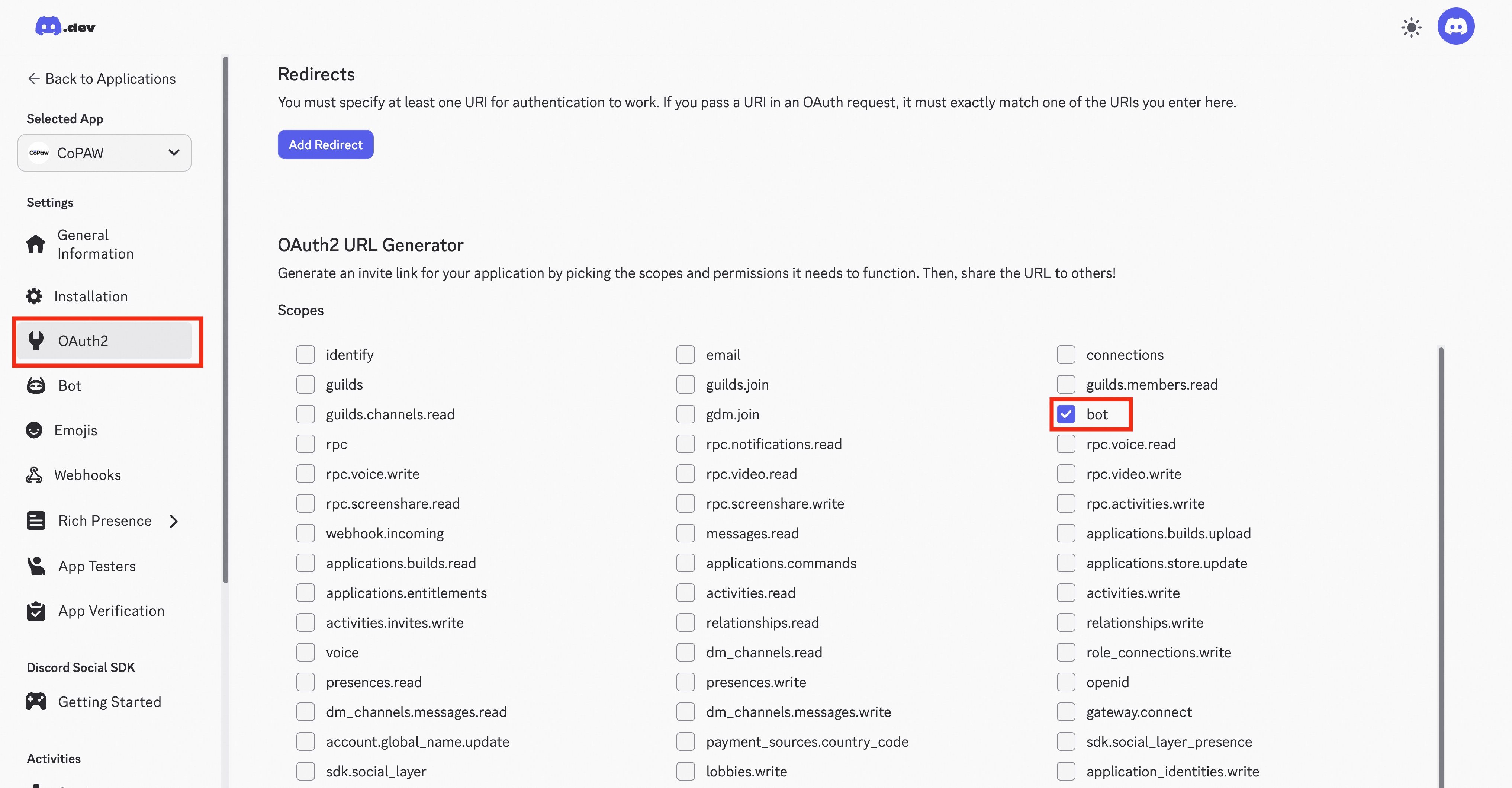
# 步骤 5:生成邀请链接
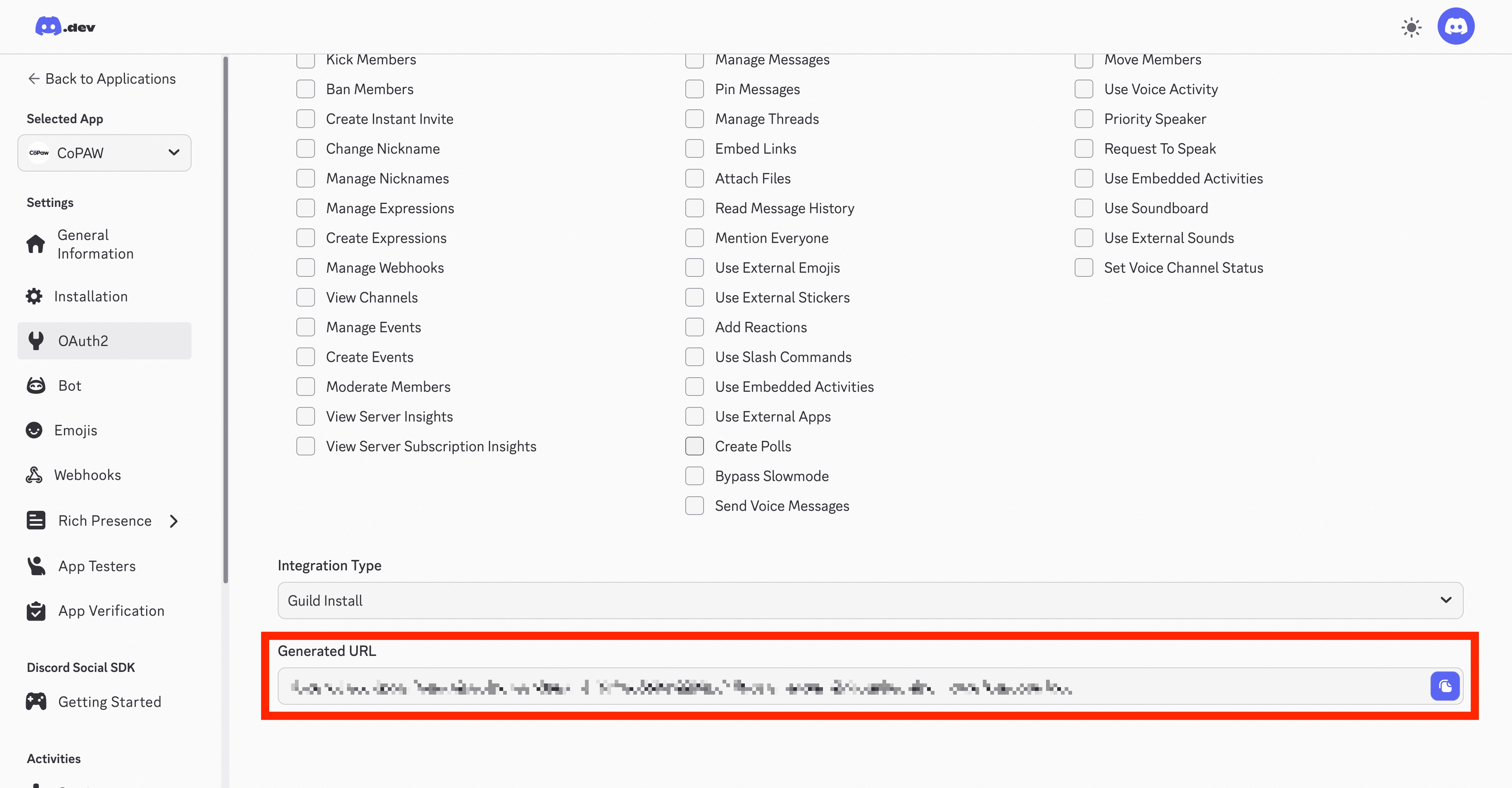
在 OAuth2 → URL 生成器 里勾选 bot 权限,给予 Bot "Send Messages" 的权限,生成邀请链接
# 步骤 6:邀请 Bot 到服务器
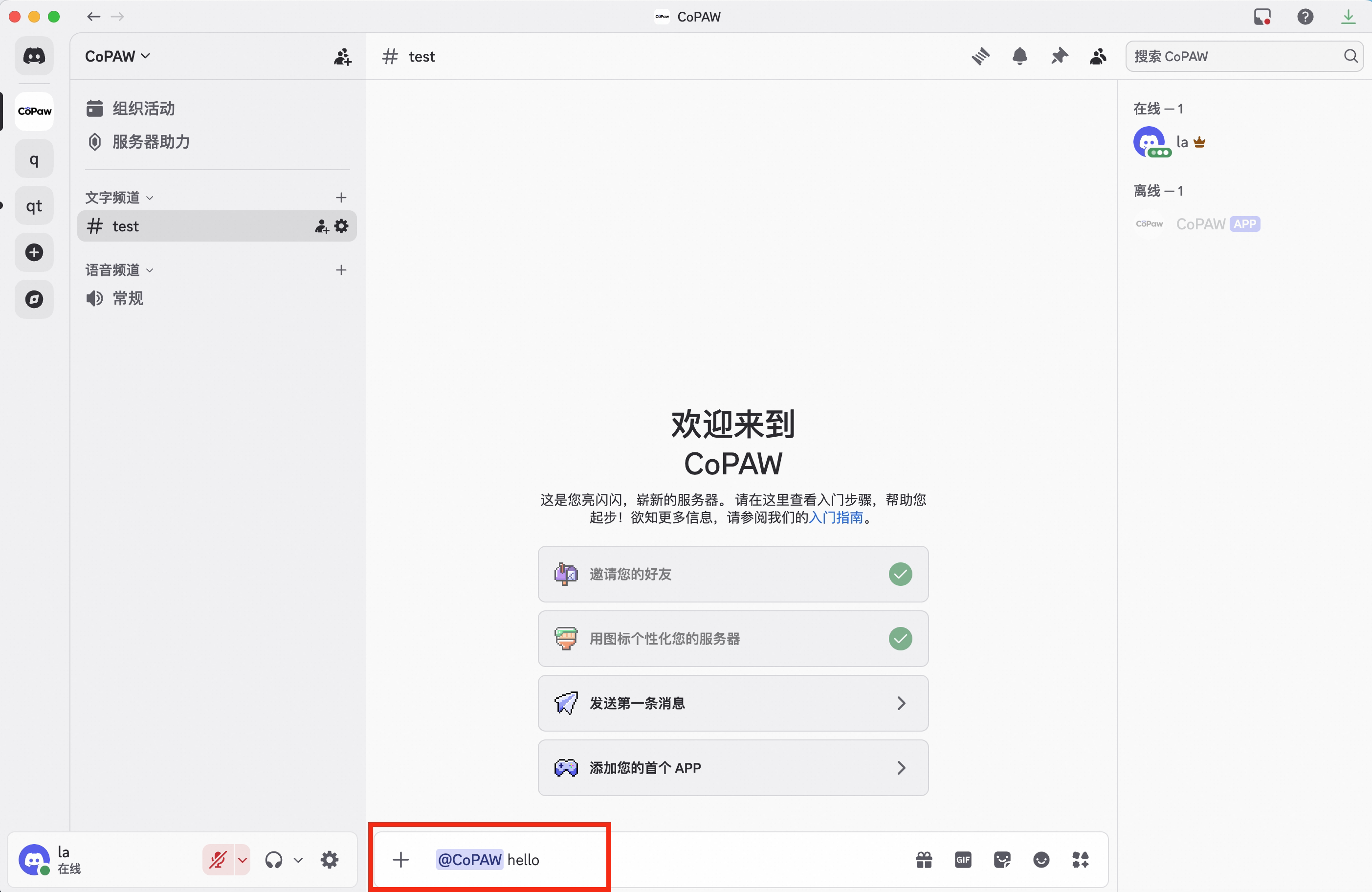
在浏览器中访问该链接,会自动跳转到 discord 页面。将 Bot 拉进你的服务器
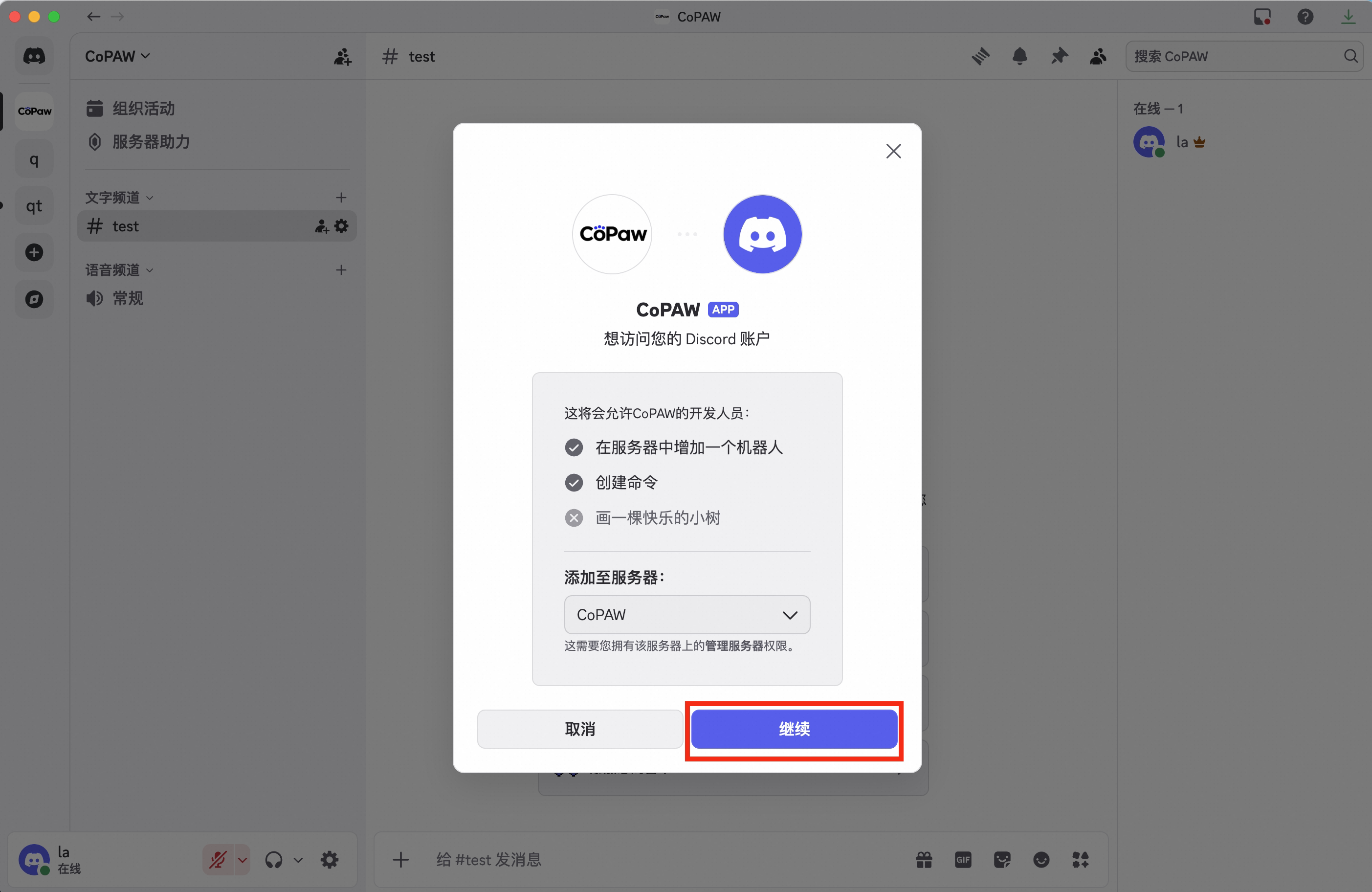
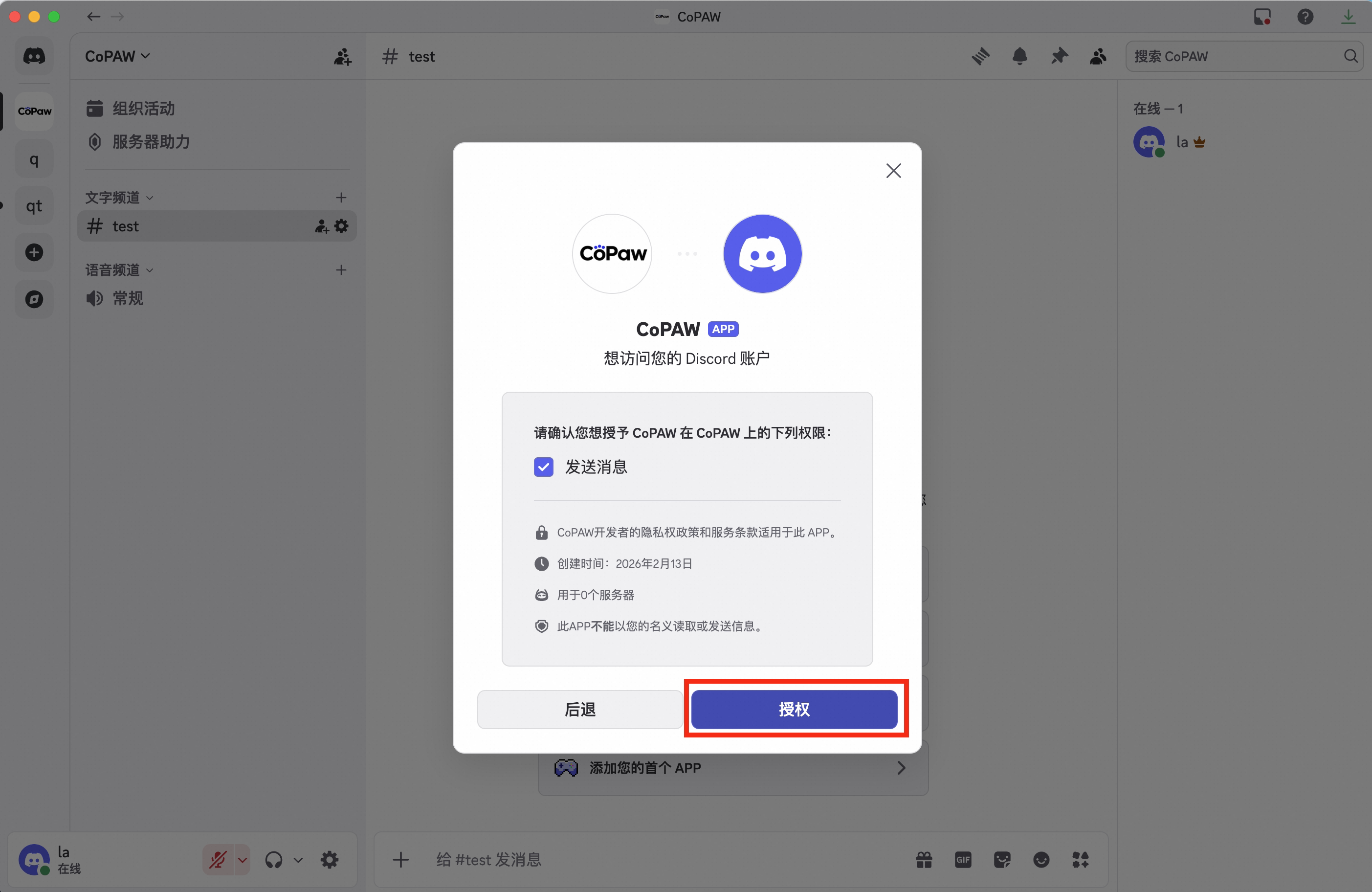
在服务器中可以看到 Bot 已被拉入
# 绑定 Bot
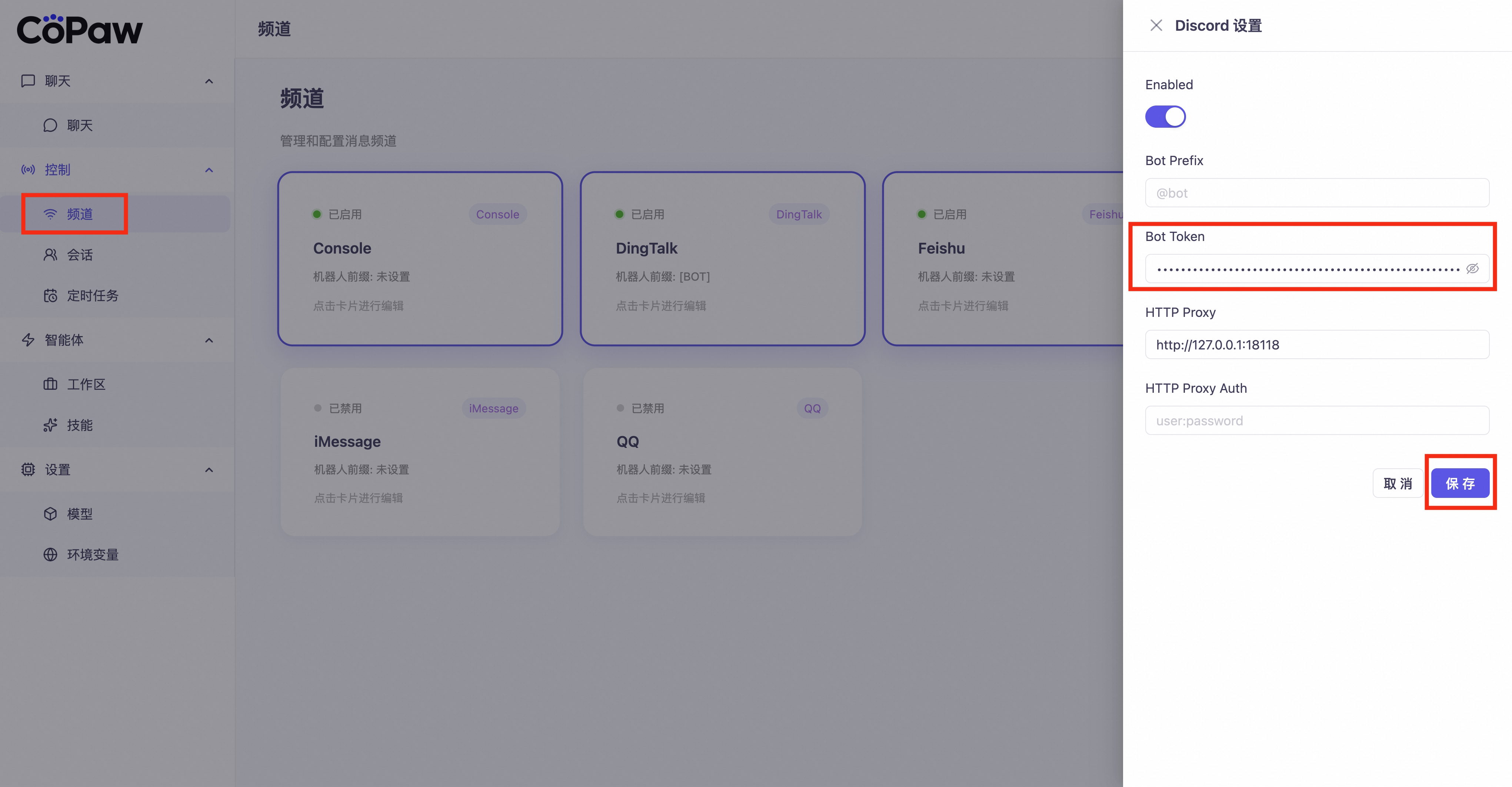
方法 1:控制台配置
从"控制→频道"找到 Discord,点击后填入刚刚获取的 Bot Token
方法 2:修改 config.json
"discord": {
  "enabled": true,
  "bot_prefix": "[BOT]",
  "bot_token": "你的 Bot Token",
  "http_proxy": "",
  "http_proxy_auth": ""
}
2
3
4
5
6
7
国内网络访问 Discord API 可能需代理。如需代理:
- http_proxy — 例如
http://127.0.0.1:7890 - http_proxy_auth — 若代理需鉴权,填
用户名:密码,否则留空
# 获取 QQ 机器人凭证
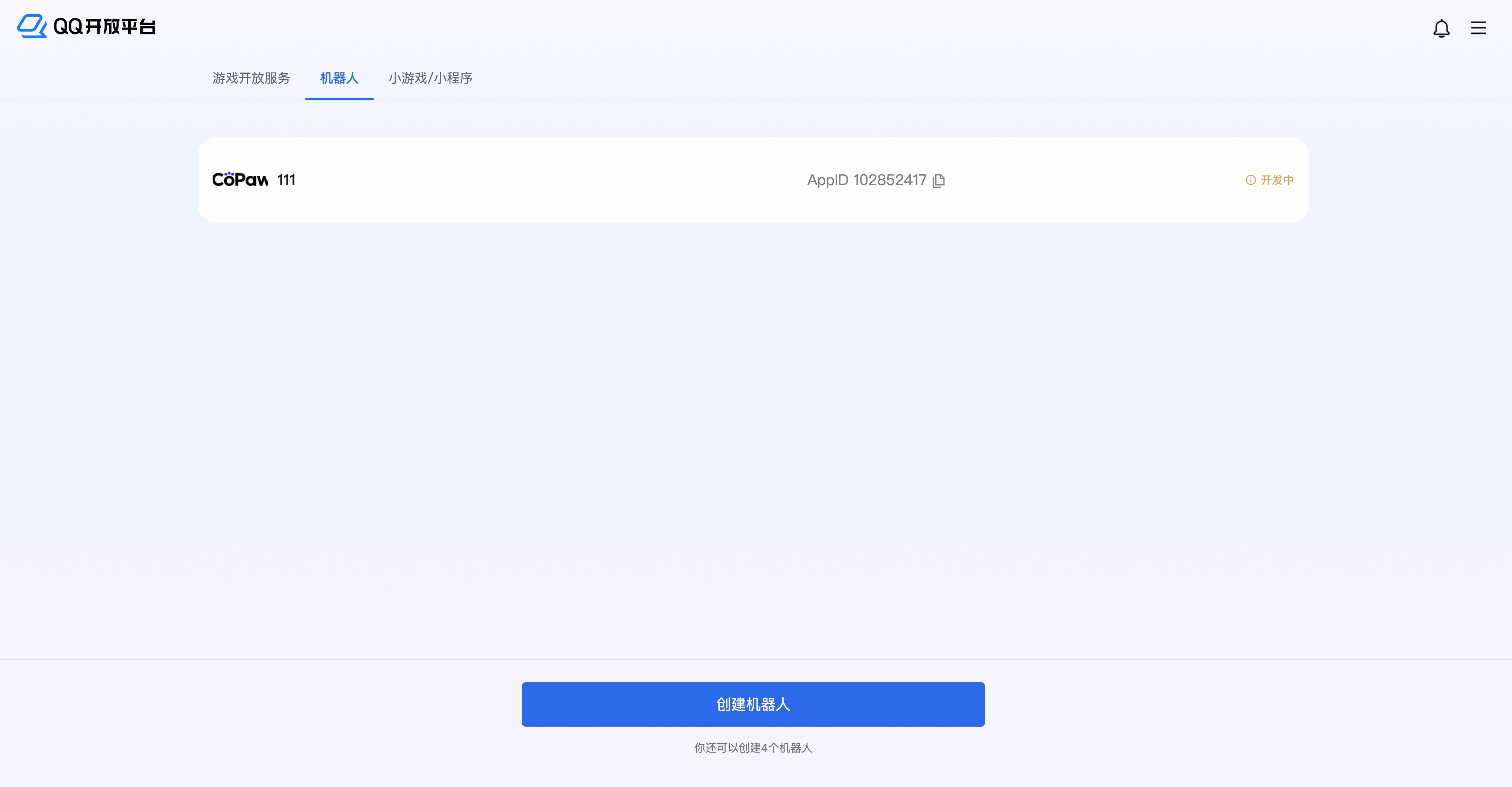
# 步骤 1:打开 QQ 开放平台
# 步骤 2:创建机器人应用
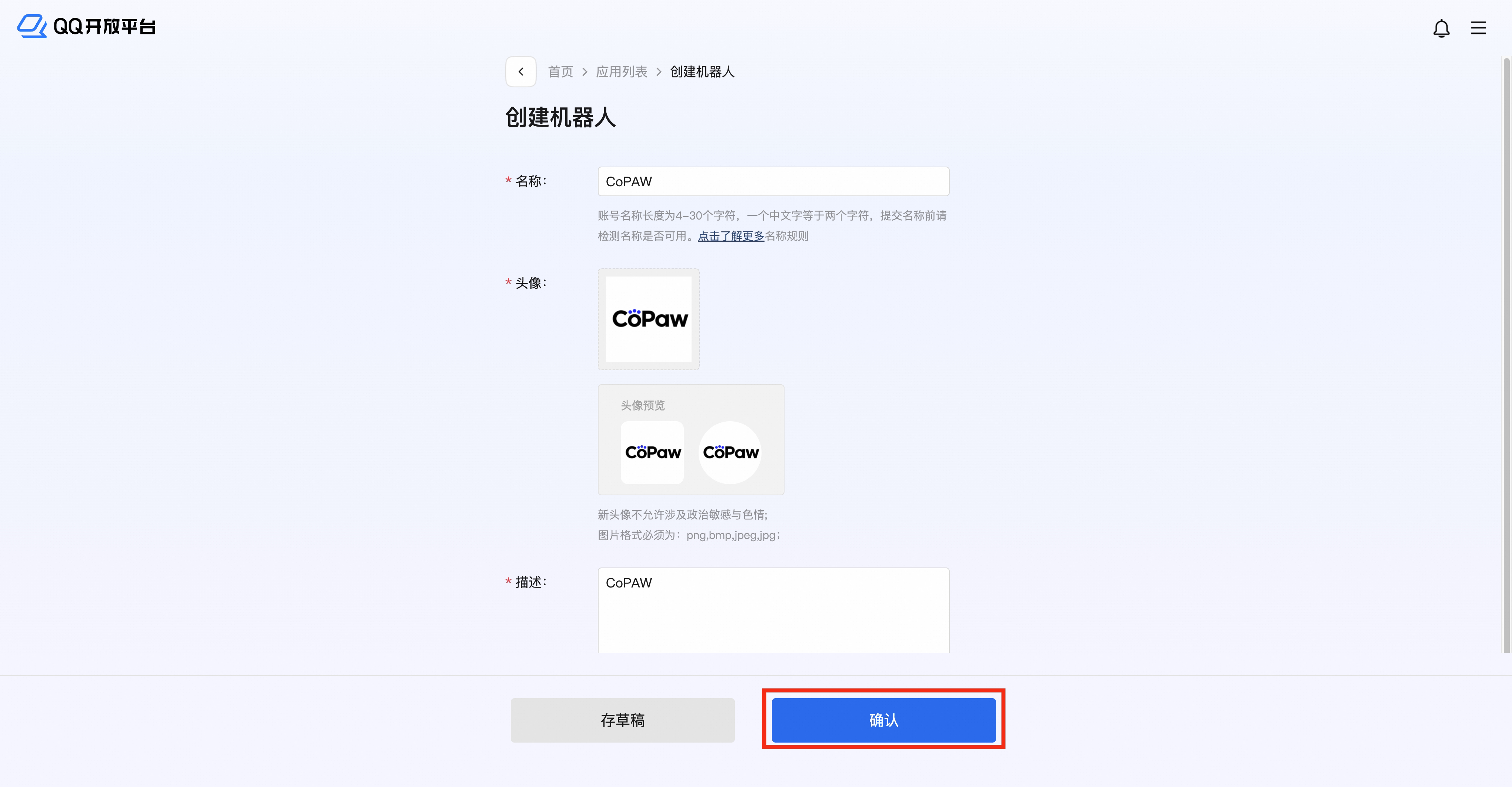
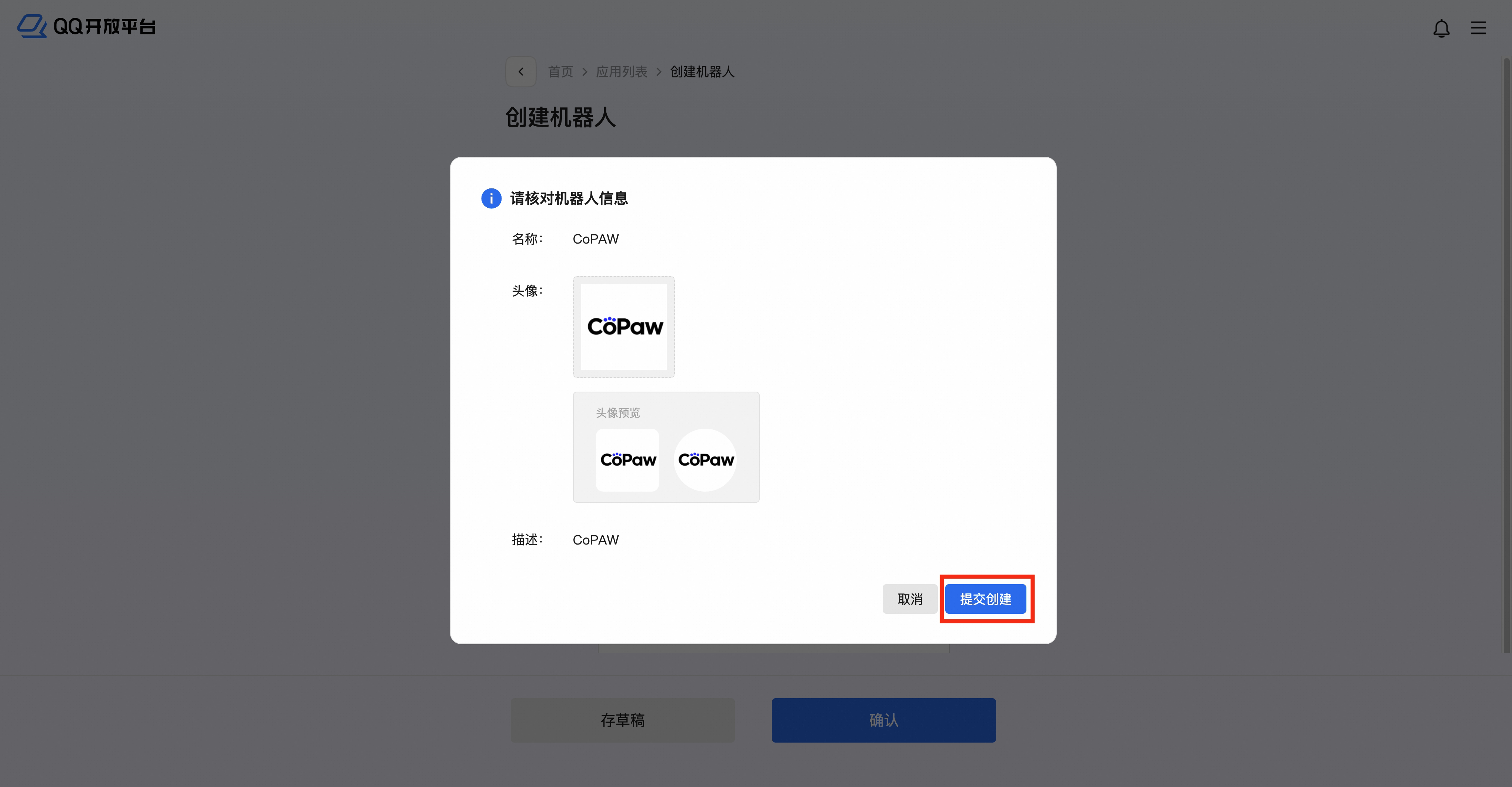
创建 机器人应用,点击进入编辑页面
# 步骤 3:配置回调事件
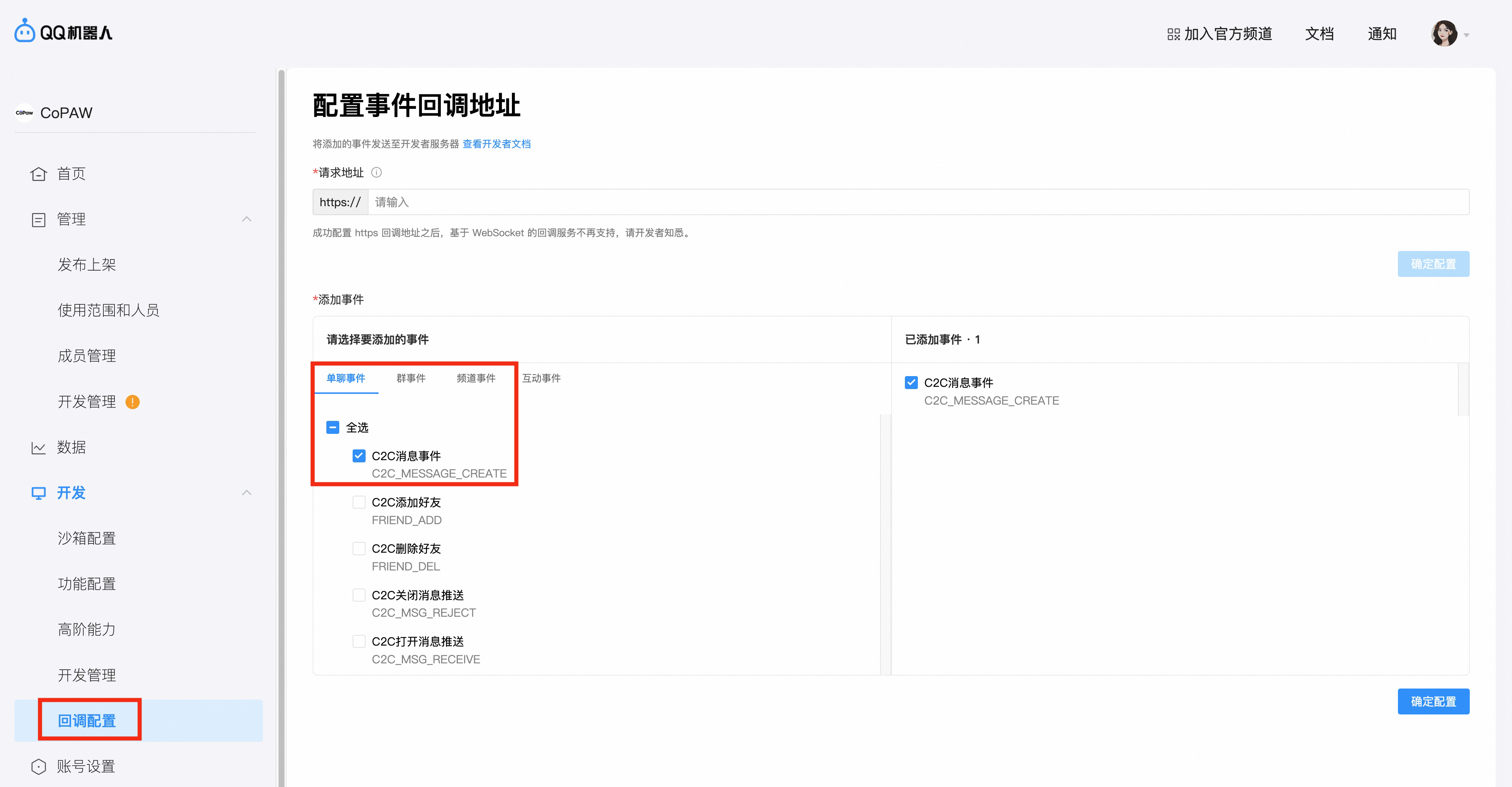
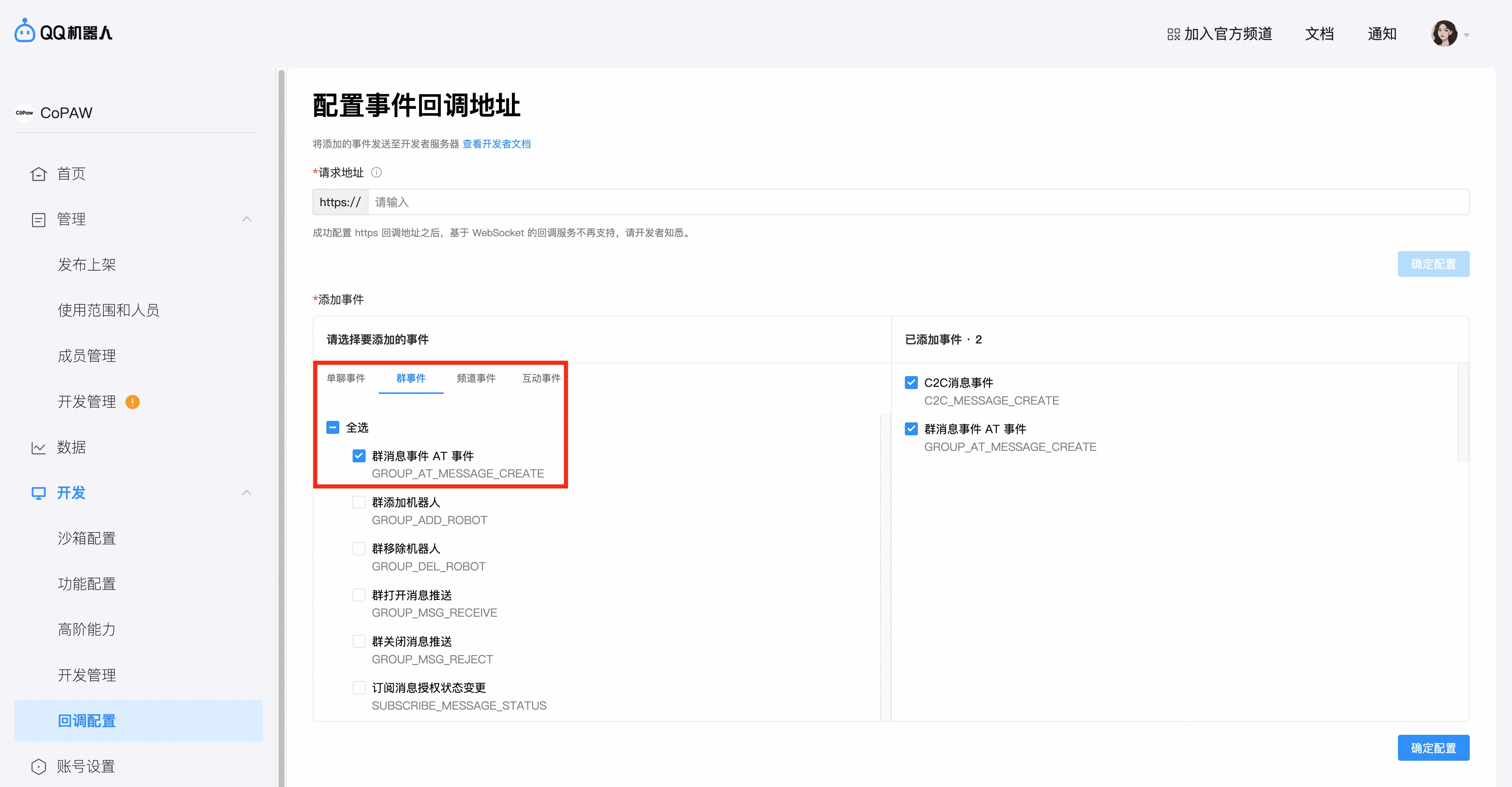
选择回调配置,首先在单聊事件中勾选C2C消息事件,再在群事件中勾选群消息事件AT事件,确认配置
# 步骤 4:添加沙箱成员
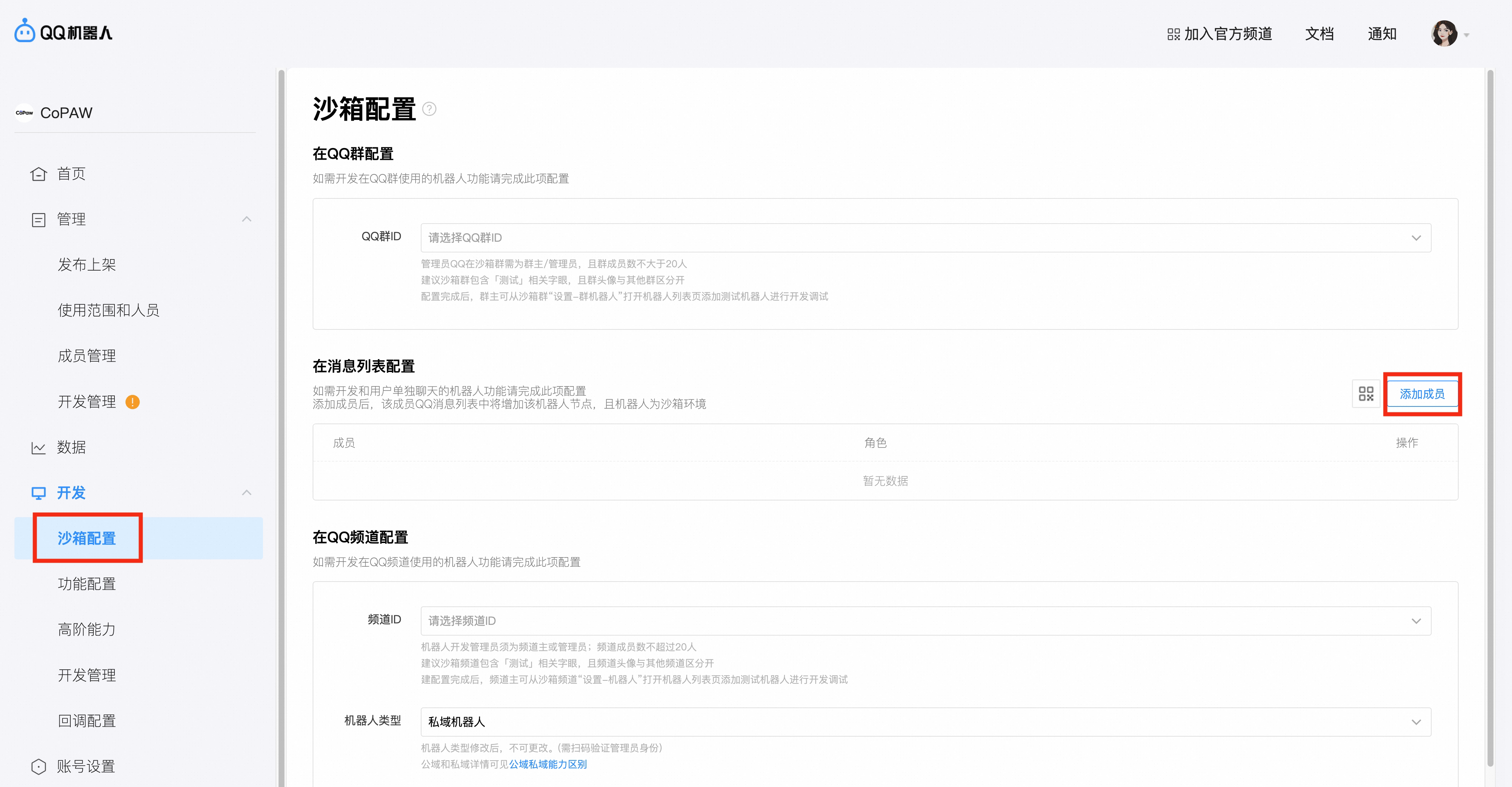
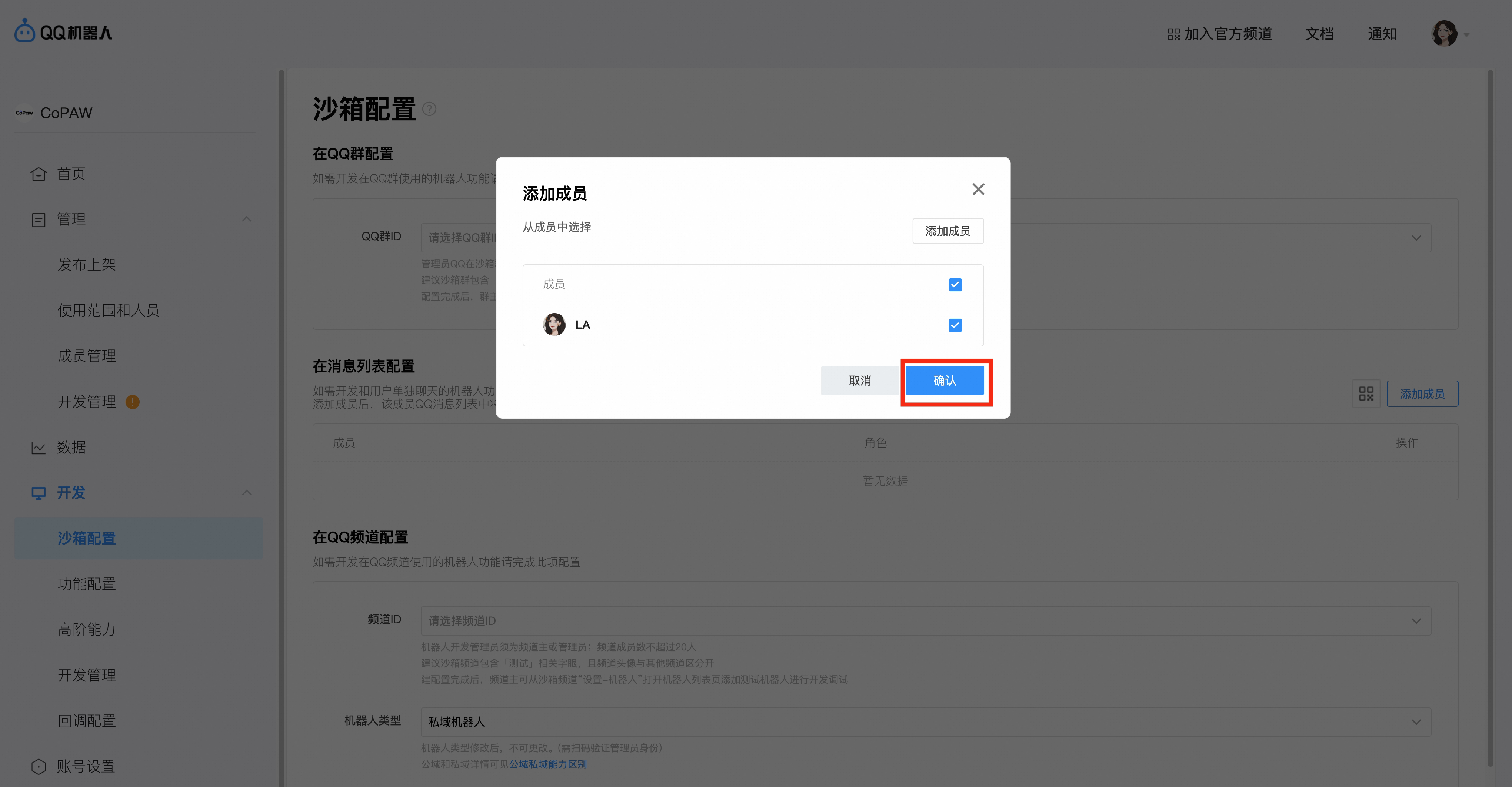
选择沙箱配置中的消息列表配置项,点击添加成员,选择添加自己
# 步骤 5:获取凭证
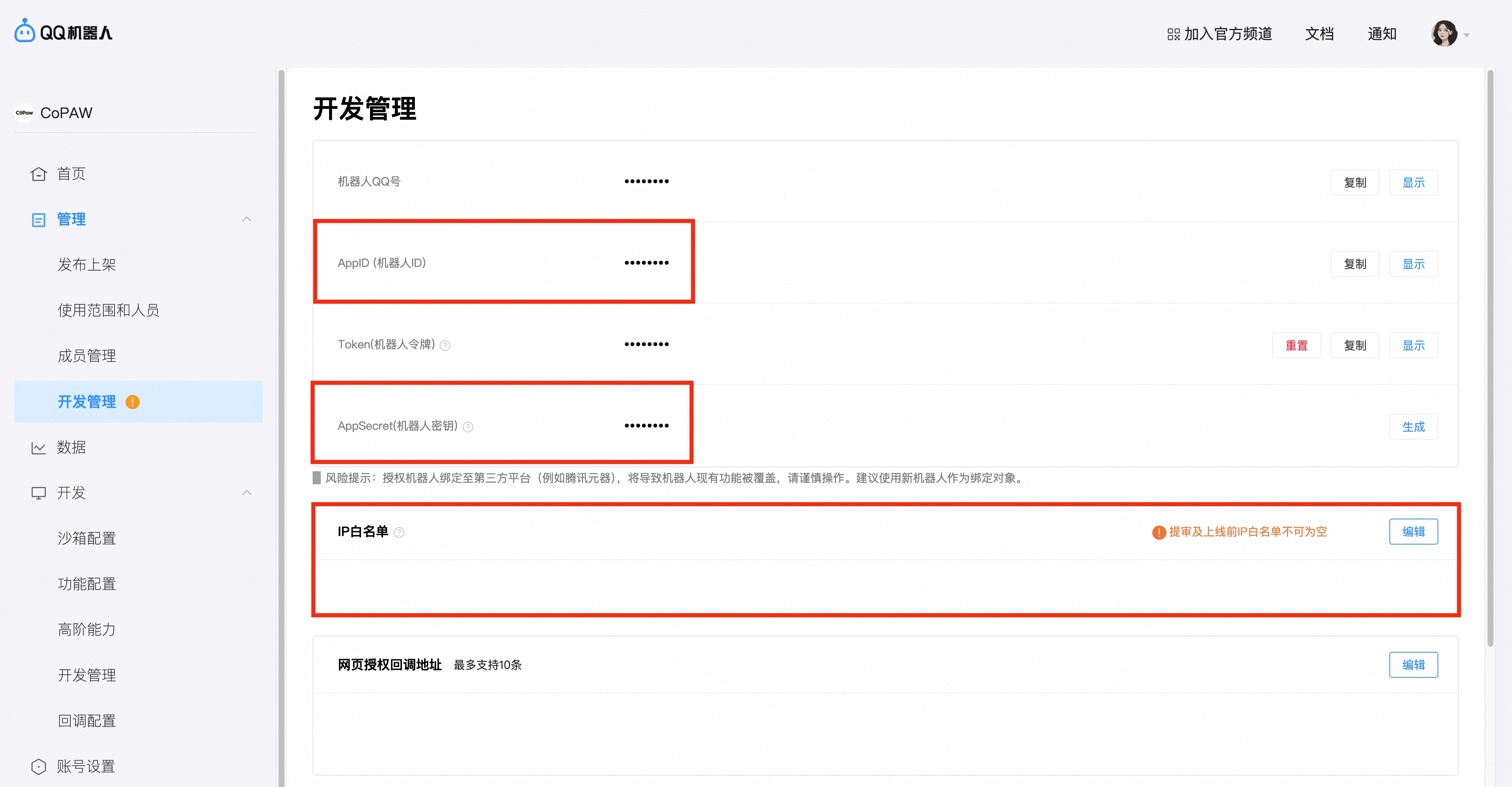
在开发管理中获取AppID和AppSecret(即 ClientSecret),填入 config。在IP白名单中添加一个 IP。
# 步骤 6:添加机器人到消息列表
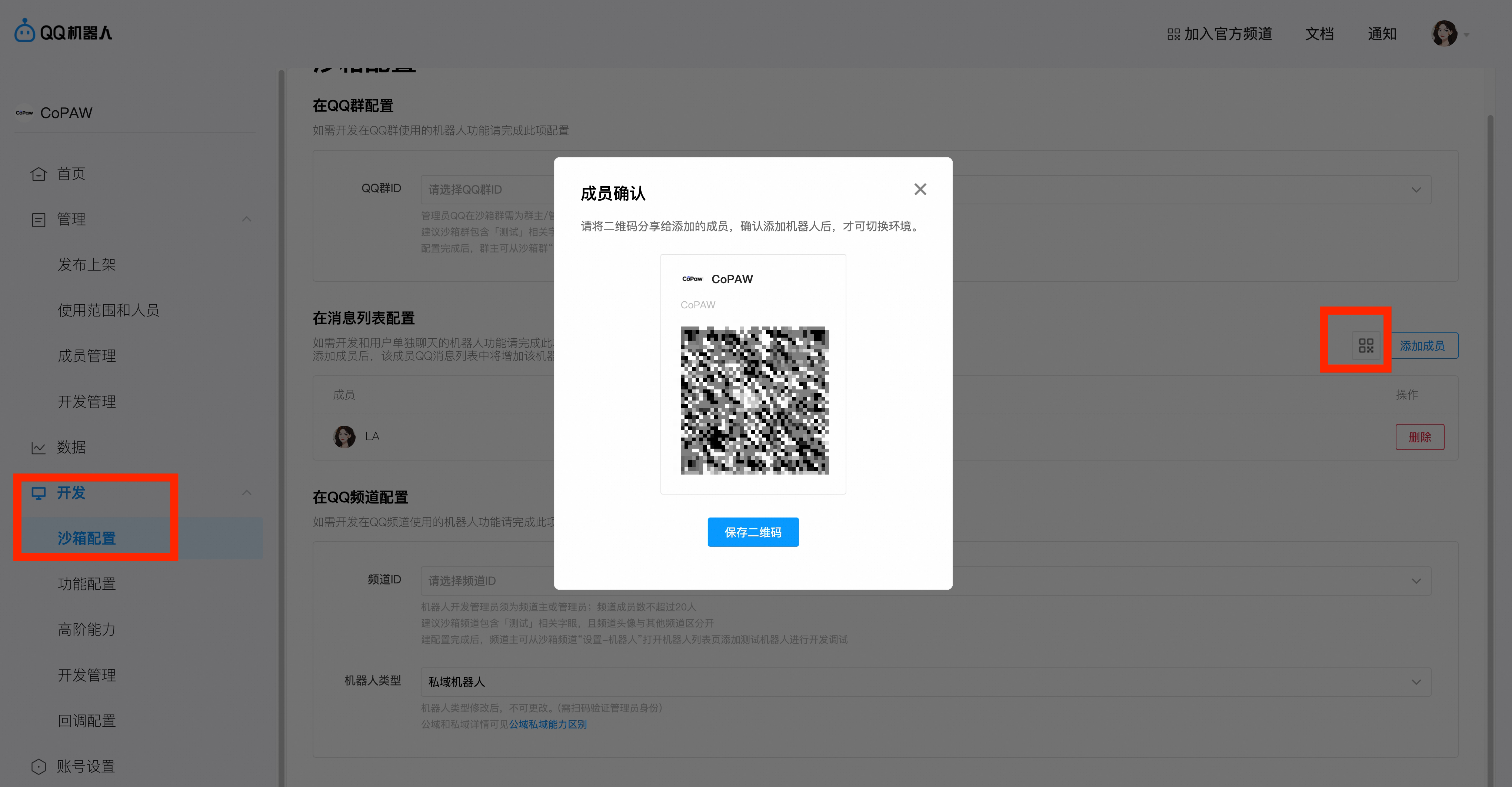
在沙箱配置中,使用 QQ 扫码,将机器人添加到消息列表
# 填写 config.json
"qq": {
  "enabled": true,
  "bot_prefix": "[BOT]",
  "app_id": "你的 AppID",
  "client_secret": "你的 AppSecret"
}
2
3
4
5
6
注意:这里填的是 AppID 和 AppSecret 两个字段,不是拼成一条 Token。
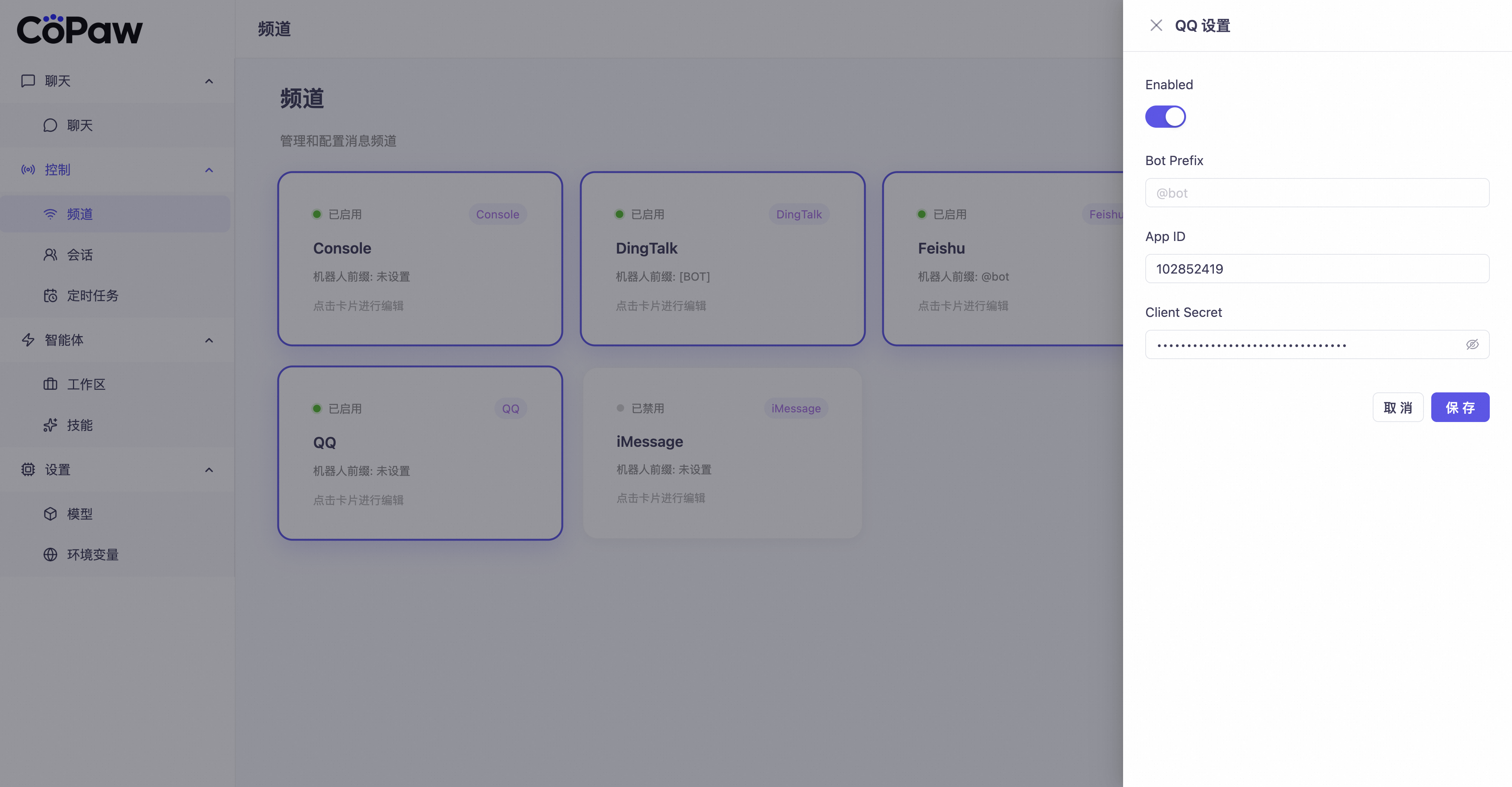
或者也可以在 console 前端填写
# Telegram
# 获取 Telegram 机器人凭证
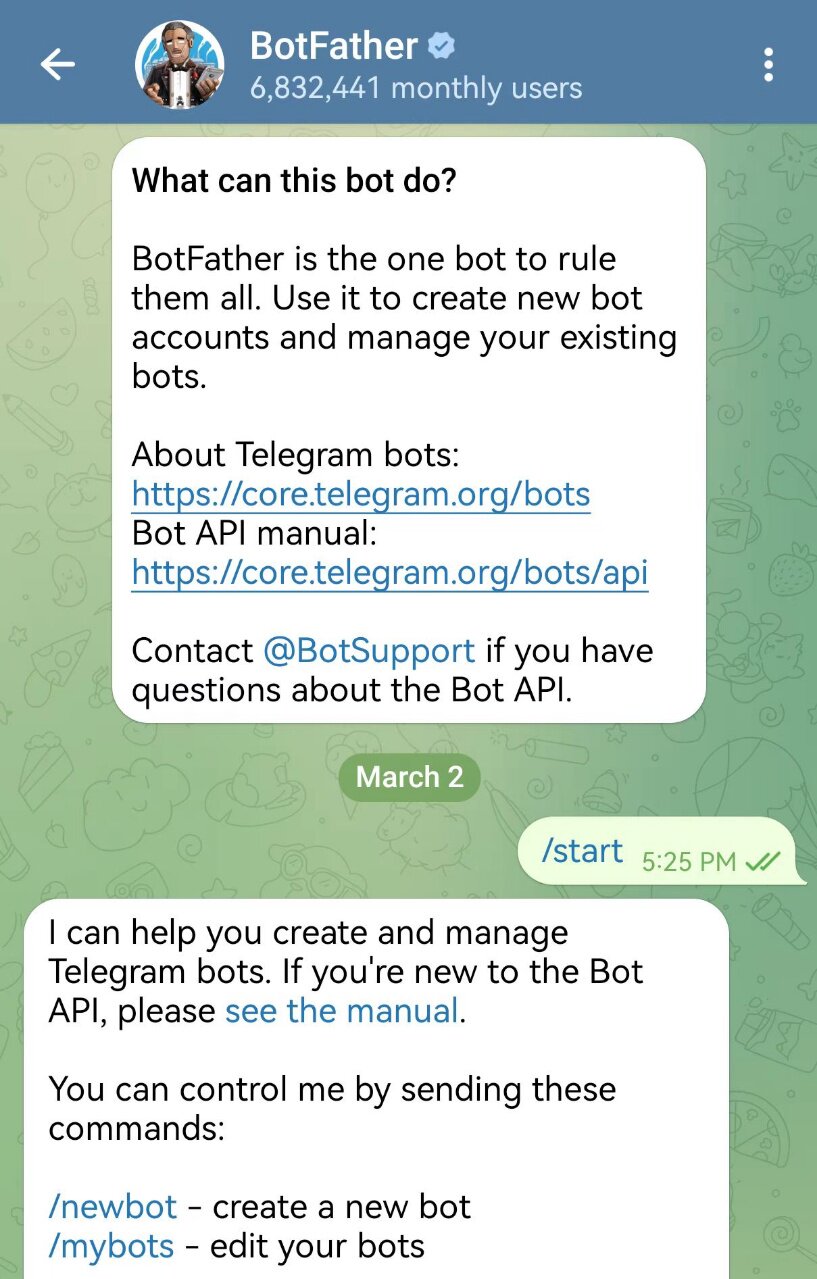
# 步骤 1:添加 BotFather
打开 Telegram 并搜索 @BotFather 添加 Bot(注意需要是官方 @BotFather,有蓝色认证标识)。
# 步骤 2:创建机器人
打开与 @BotFather 的聊天,根据对话中的指引创建新机器人
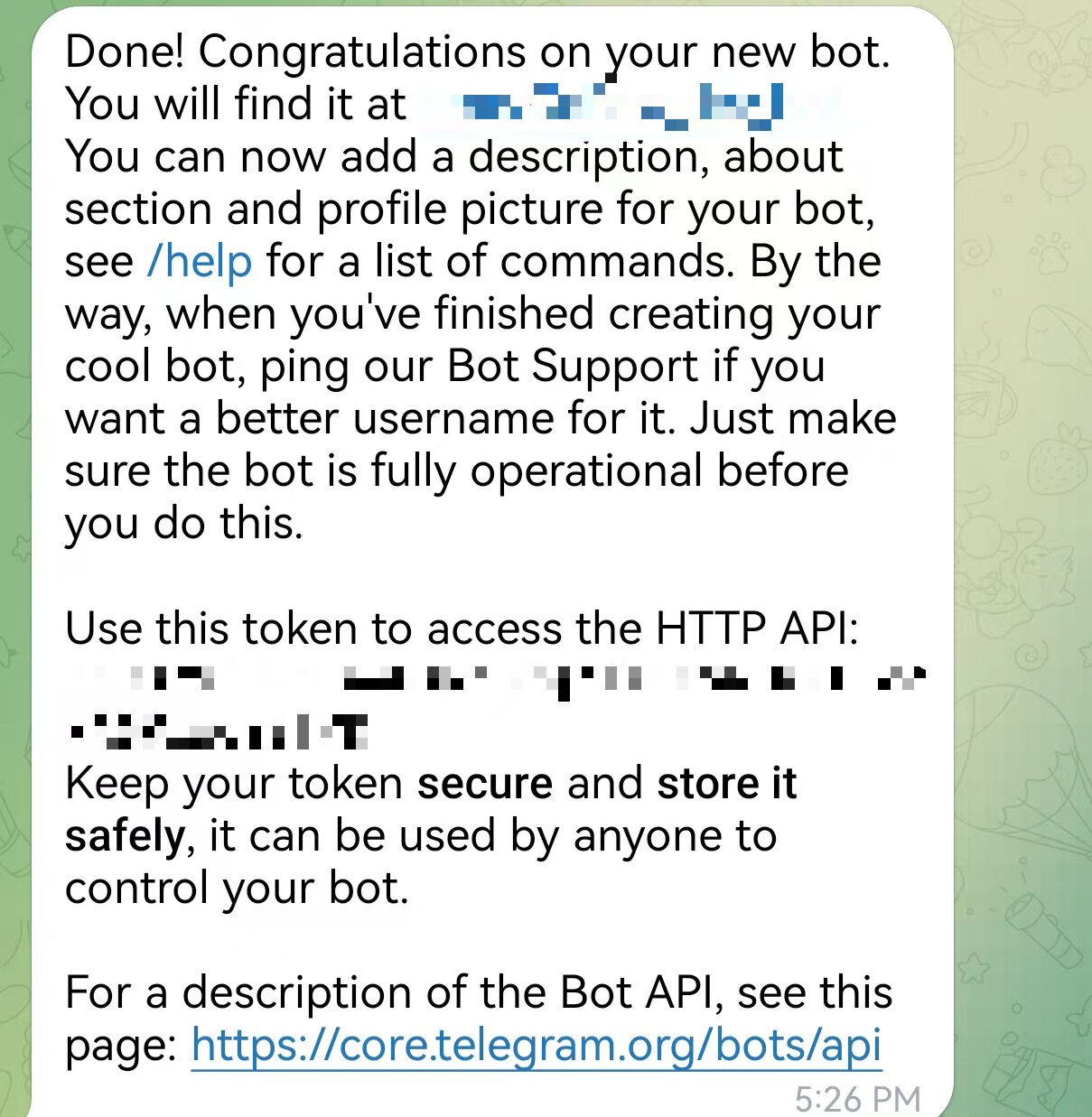
# 步骤 3:复制 Token
在对话框中创建 bot_name,复制 bot_token
# 绑定 Bot
方法 1:控制台配置
从"控制→频道"找到 Telegram,点击后填入刚刚获取的 Bot Token
方法 2:修改 config.json
"telegram": {
  "enabled": true,
  "bot_prefix": "[BOT]",
  "bot_token": "你的 Bot Token",
  "http_proxy": "",
  "http_proxy_auth": ""
}
2
3
4
5
6
7
国内网络访问 Telegram API 可能需代理。如需代理:
- http_proxy — 例如
http://127.0.0.1:7890 - http_proxy_auth — 若代理需鉴权,填
用户名:密码,否则留空
# 安全建议
目前 telegram 白名单机制仍在施工中,推荐个人场景部署,不暴露 username 到公共环境中。
建议在 @BotFather 设置:
/setprivacy -> ENABLED # 设置bot回复权限
/setjoingroups -> DISABLED # 拦截Group邀请
2
# 附录
# 配置总览
| 频道 | 配置键 | 必填/主要字段 |
|---|---|---|
| iMessage | imessage | db_path, poll_sec(仅 macOS) |
| Discord | discord | bot_token;可选 http_proxy, http_proxy_auth |
| app_id, client_secret | ||
| Telegram | telegram | bot_token;可选 http_proxy, http_proxy_auth |
# 多模态消息支持
| 频道 | 接收文本 | 接收图片 | 接收视频 | 接收音频 | 接收文件 | 发送文本 | 发送图片 | 发送视频 | 发送音频 | 发送文件 |
|---|---|---|---|---|---|---|---|---|---|---|
| Discord | ✓ | ✓ | ✓ | ✓ | ✓ | ✓ | 🚧 | 🚧 | 🚧 | 🚧 |
| iMessage | ✓ | ✗ | ✗ | ✗ | ✗ | ✓ | ✗ | ✗ | ✗ | ✗ |
| ✓ | 🚧 | 🚧 | 🚧 | 🚧 | ✓ | 🚧 | 🚧 | 🚧 | 🚧 | |
| Telegram | ✓ | ✓ | ✓ | ✓ | ✓ | ✓ | ✓ | ✓ | ✓ | ✓ |
说明:
- Discord:接收时附件会解析为图片/视频/音频/文件并传入 Agent;回复时真实附件发送为 🚧 施工中,当前仅以链接形式附在文本中。
- iMessage:基于本地 imsg + 数据库轮询,仅支持文本收发;平台/实现限制,无法支持附件(✗)。
- QQ:接收侧附件解析为多模态、发送侧真实媒体均为 🚧 施工中,当前仅文本 + 链接形式。
- Telegram:接收时附件会解析为文件并传入,可在 telegram 对话界面以对应格式打开(图片/语音/视频/文件)
最后更新时间:2024年1月7日