
 飞书频道配置指南
# 飞书频道配置指南
飞书频道通过 WebSocket 长连接 接收消息,无需公网 IP 或 webhook;发送走飞书开放平台 Open API。支持文本、图片、文件收发;群聊场景下会将 chat_id、message_id 放入请求消息的 metadata,便于下游去重与群上下文识别。
# 创建飞书应用并获取凭证
# 步骤 1:打开飞书开放平台
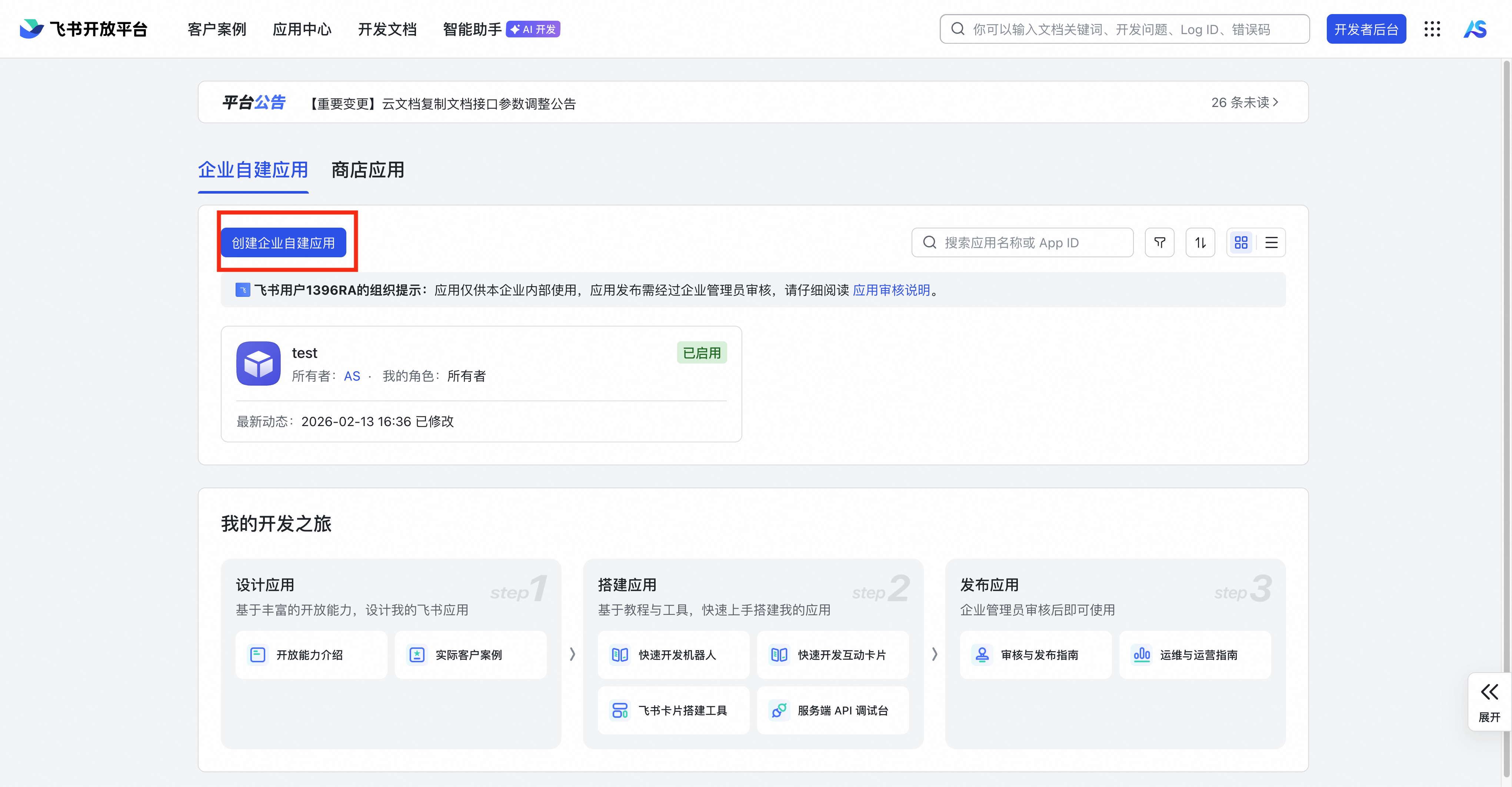
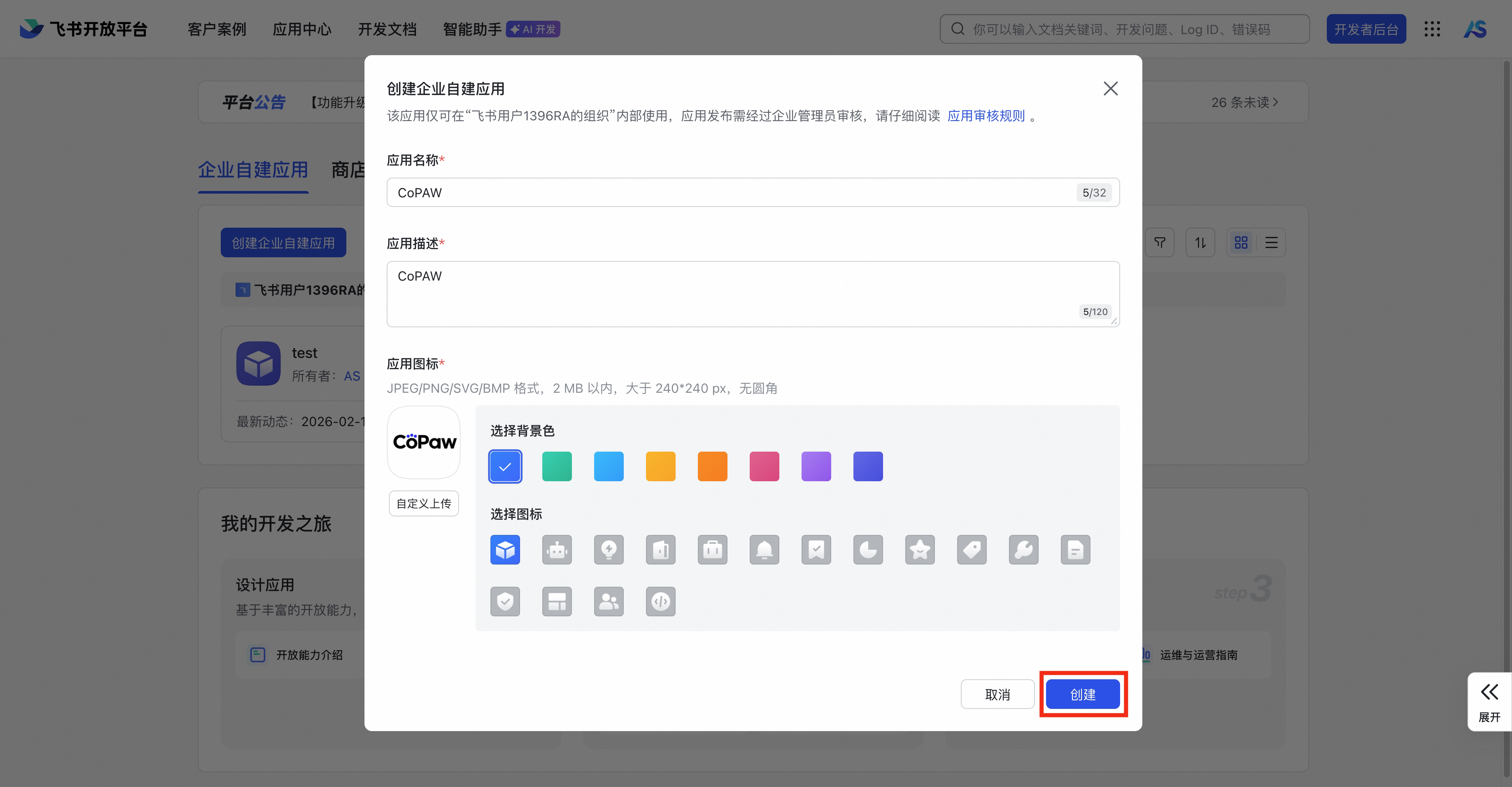
打开 飞书开放平台 (opens new window),创建企业自建应用
# 步骤 2:获取 App ID 和 App Secret
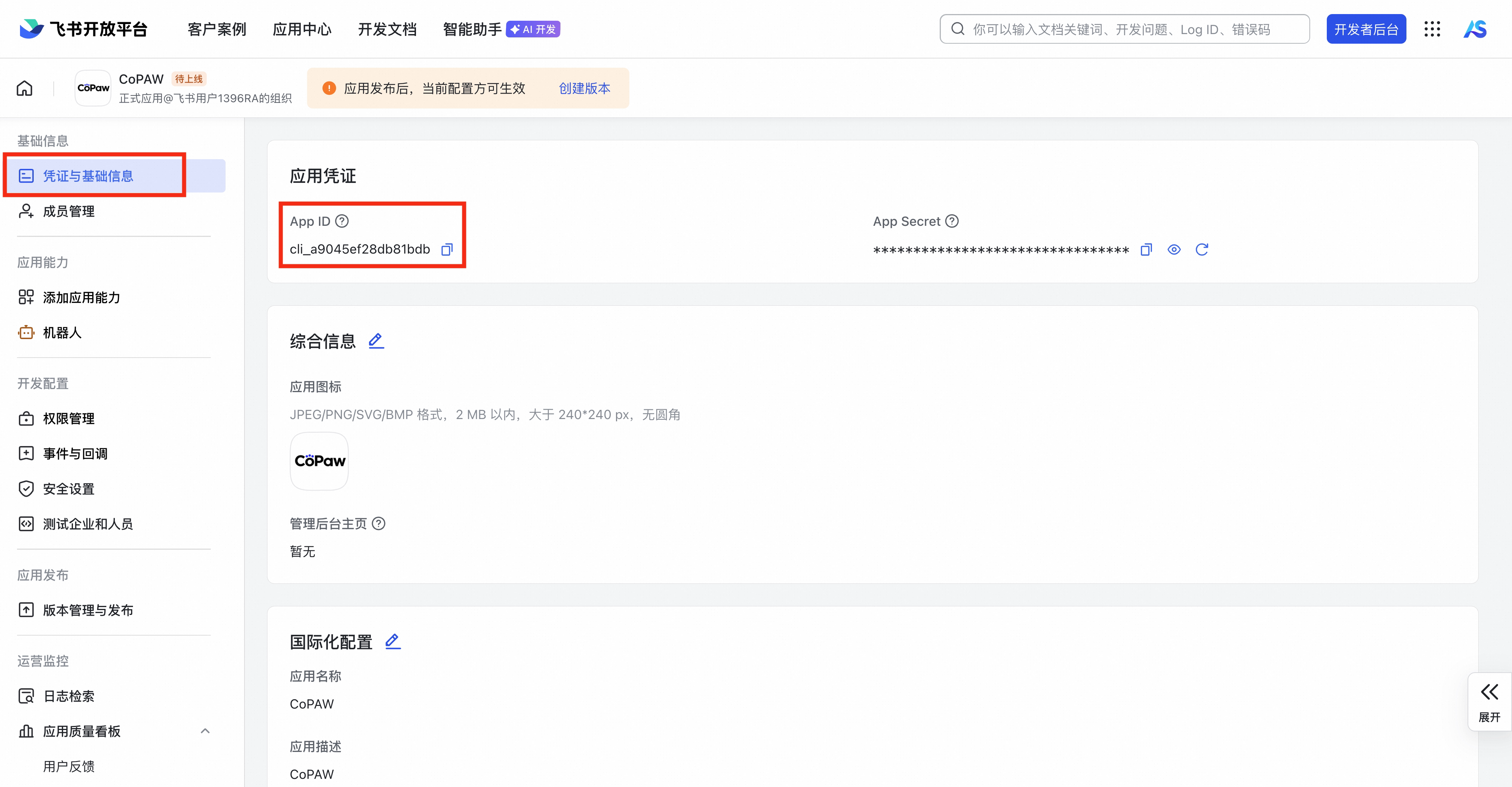
在「凭证与基础信息」中获取 App ID、App Secret
# 步骤 3:填写配置文件
在 config.json 中填写上述 App ID 和 App Secret(见下方「填写 config.json」),保存
# 步骤 4:启动服务
执行 copaw app 启动 CoPAW 服务
# 步骤 5:启用机器人能力
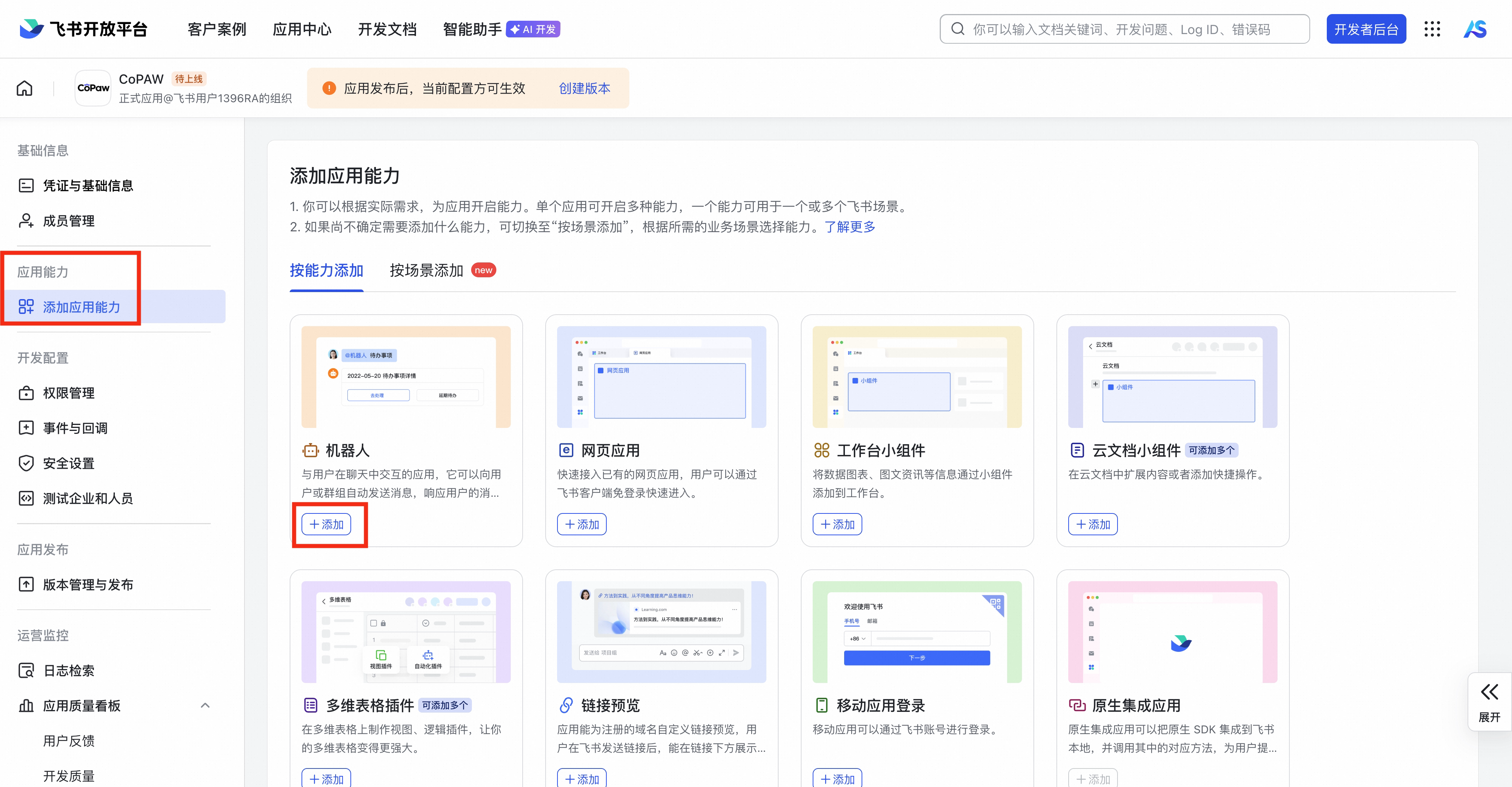
回到飞书开放平台,在「能力」中启用 机器人
# 步骤 6:配置权限
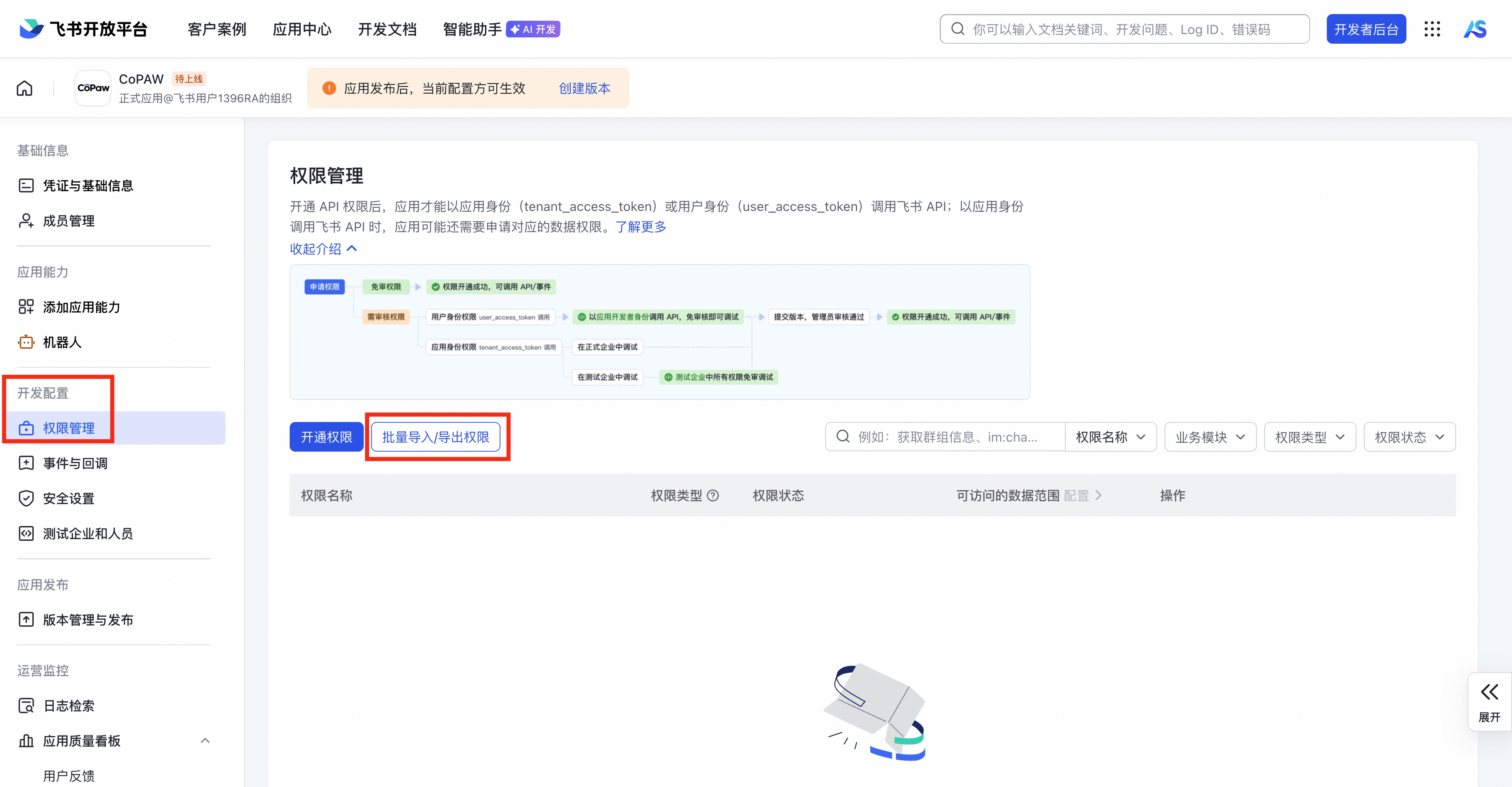
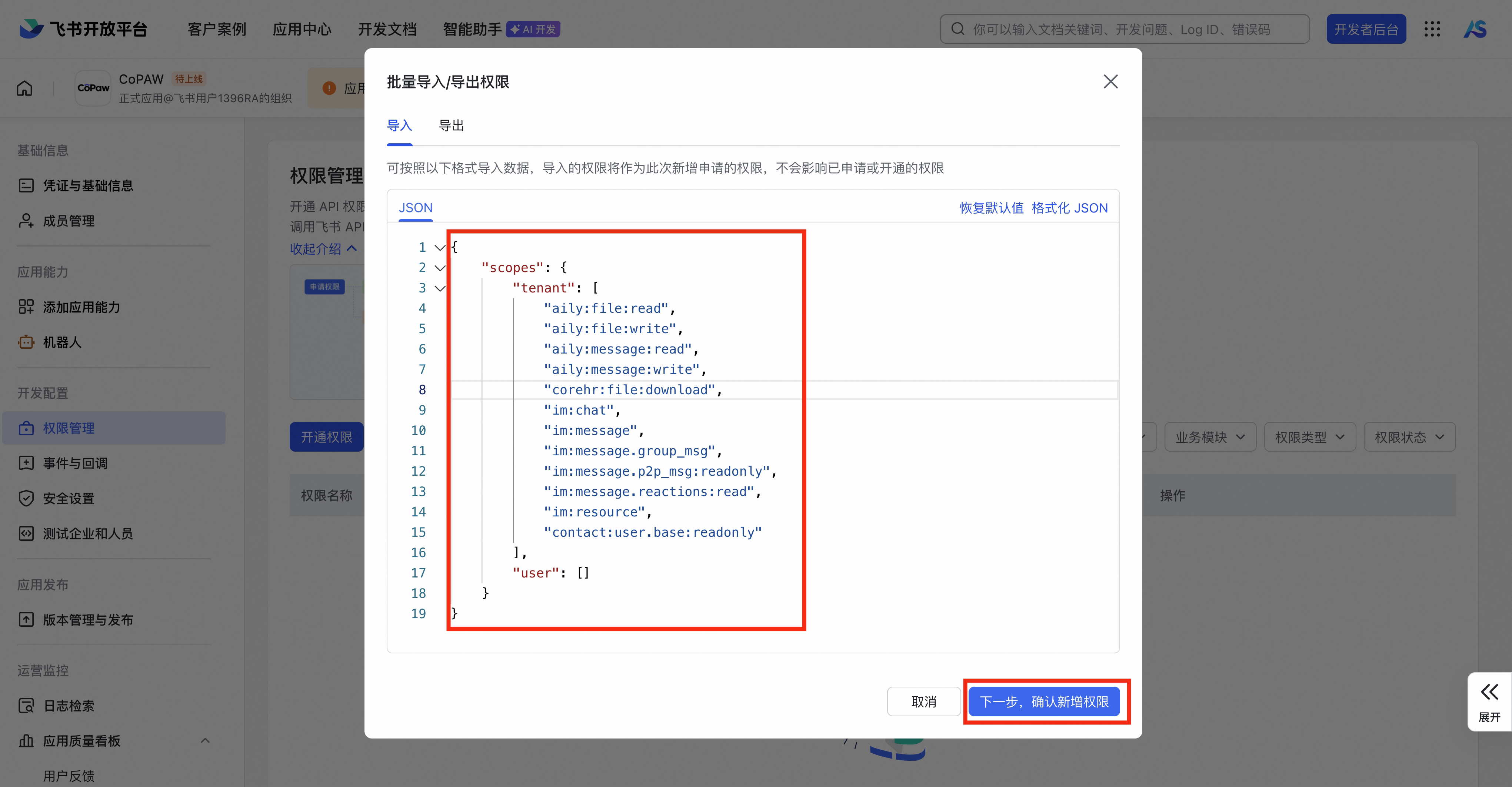
选择「权限管理」中的「批量导入/导出权限」,将以下JSON代码复制进去
{
  "scopes": {
    "tenant": [
      "aily:file:read",
      "aily:file:write",
      "aily:message:read",
      "aily:message:write",
      "corehr:file:download",
      "im:chat",
      "im:message",
      "im:message.group_msg",
      "im:message.p2p_msg:readonly",
      "im:message.reactions:read",
      "im:resource",
      "contact:user.base:readonly"
    ],
    "user": []
  }
}
2
3
4
5
6
7
8
9
10
11
12
13
14
15
16
17
18
19
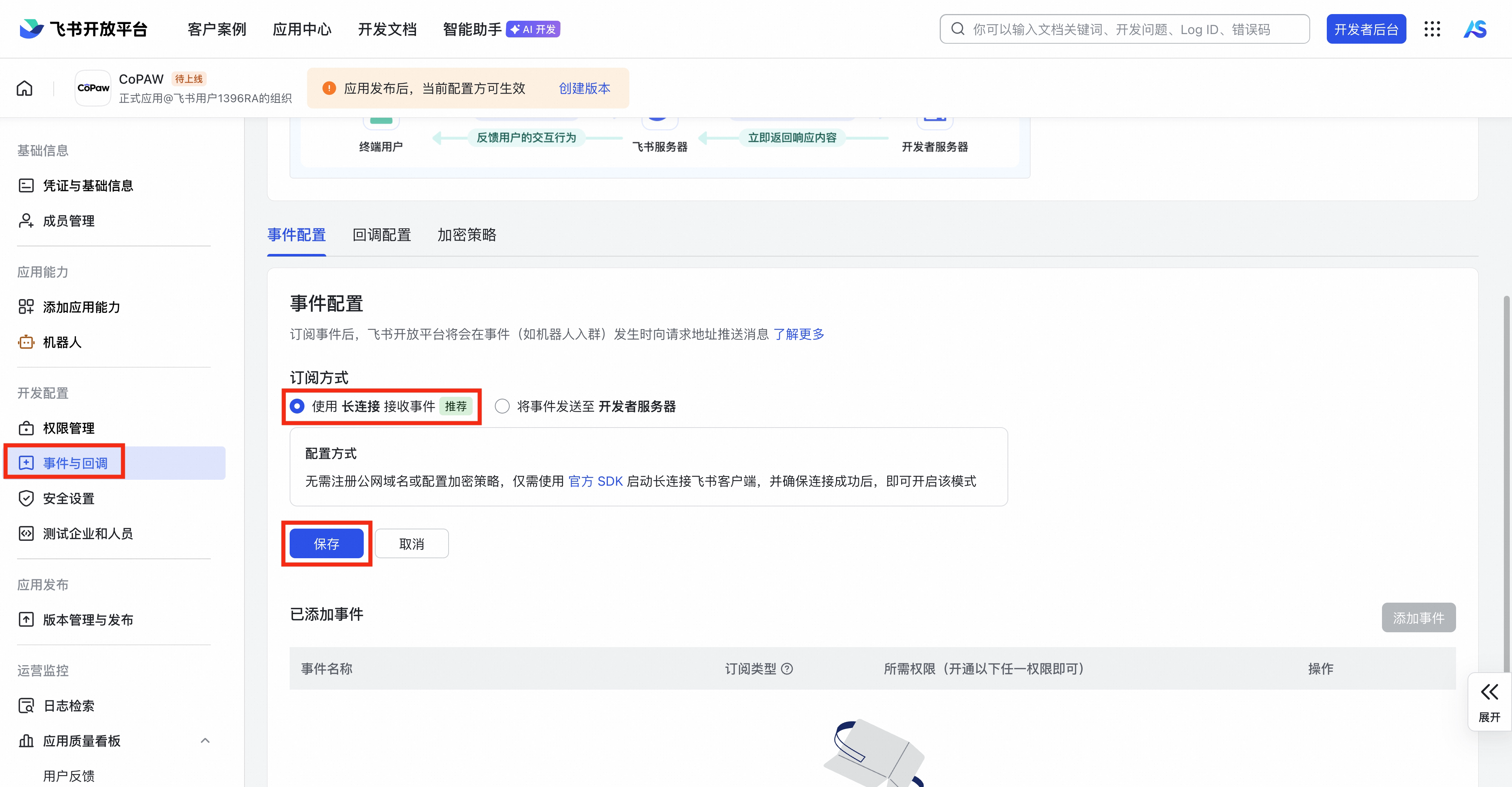
# 步骤 7:配置长连接
在「事件与回调」中,点击「事件配置」,选择订阅方式为长连接(WebSocket) 模式(无需公网 IP)
注:操作顺序为先配置 App ID/Secret → 启动
copaw app→ 再在开放平台配置长连接,如果此处仍显示错误,尝试先暂停copaw服务并重新启动copaw app。
# 步骤 8:订阅事件
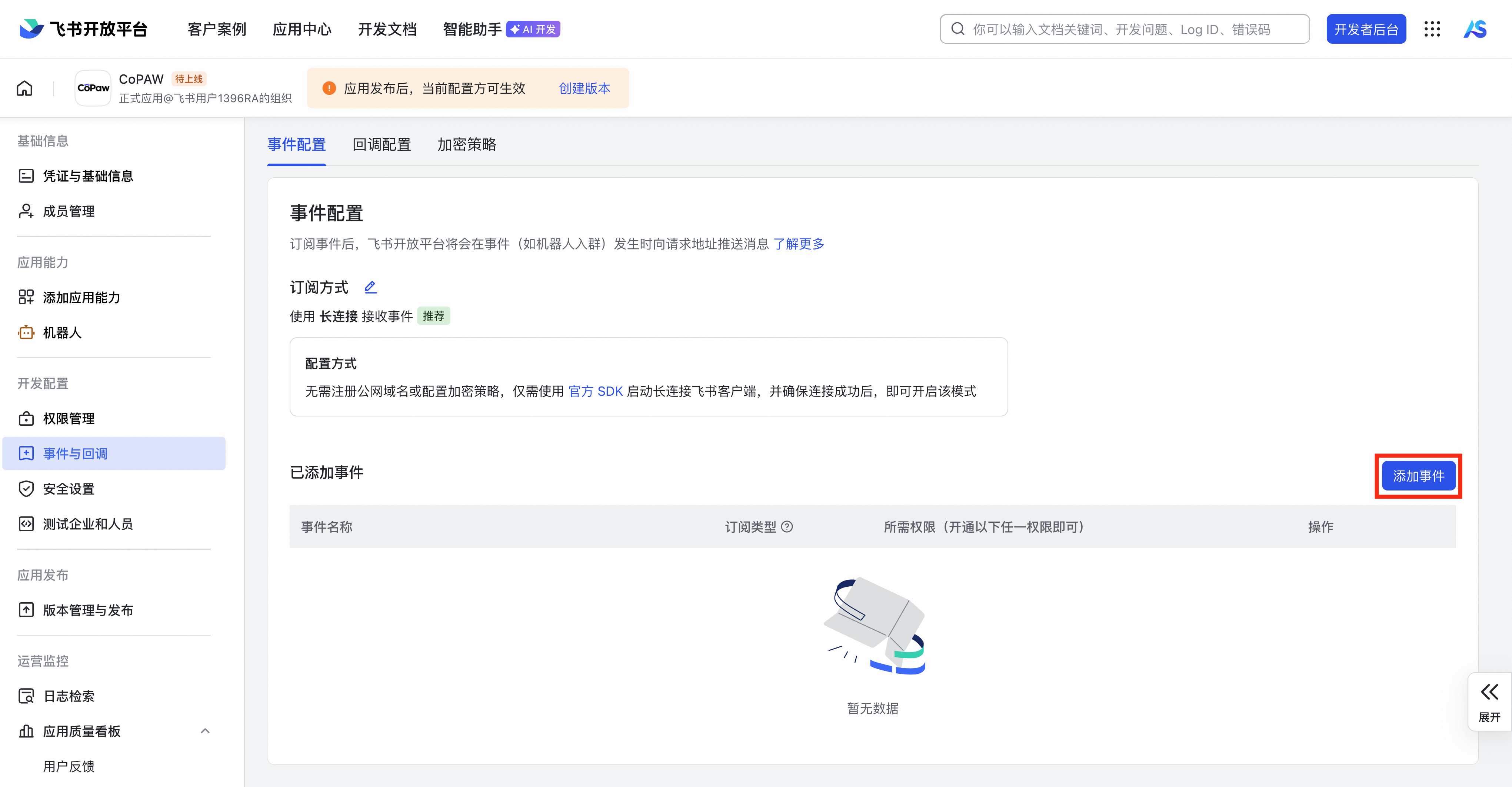
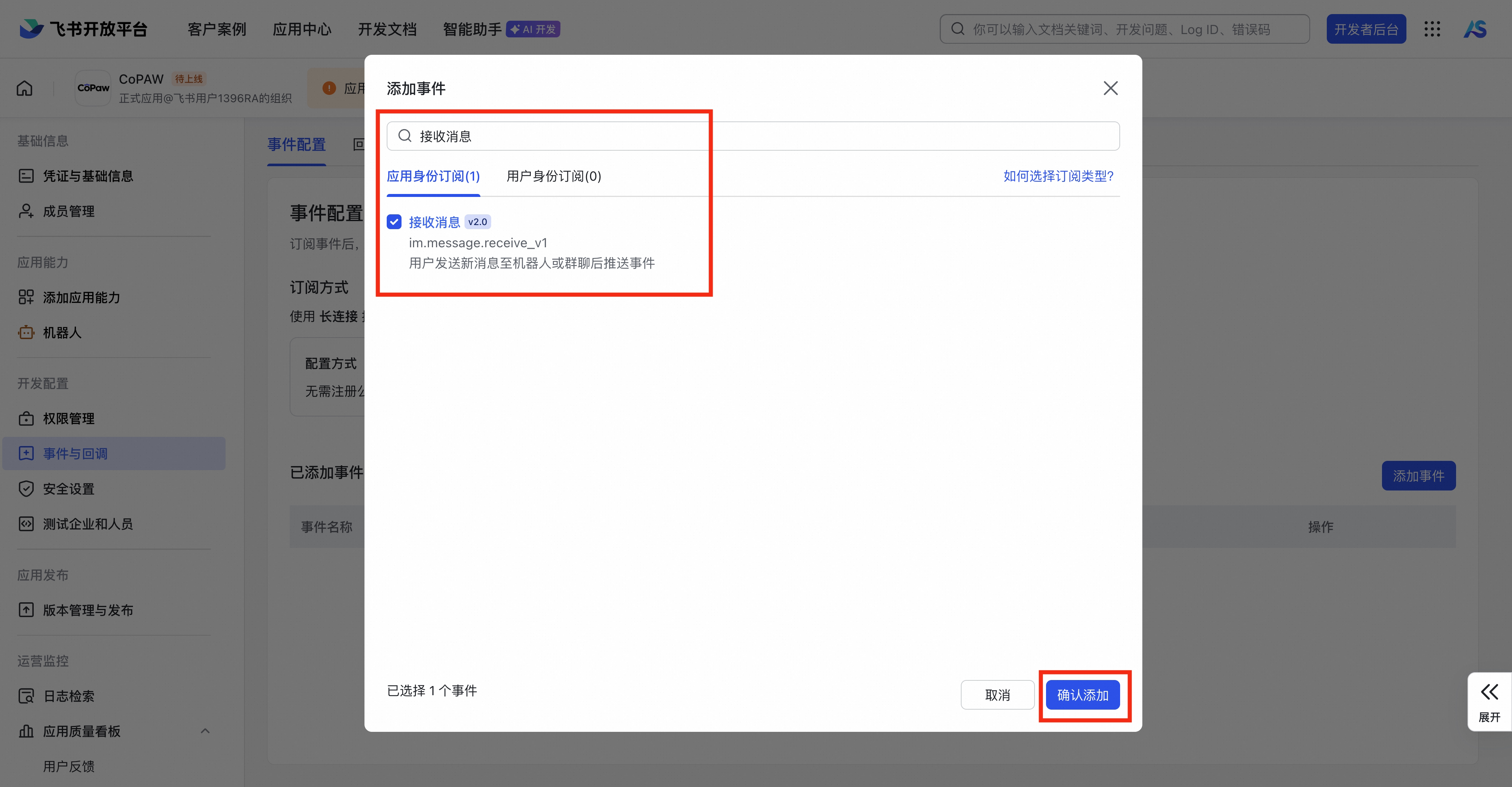
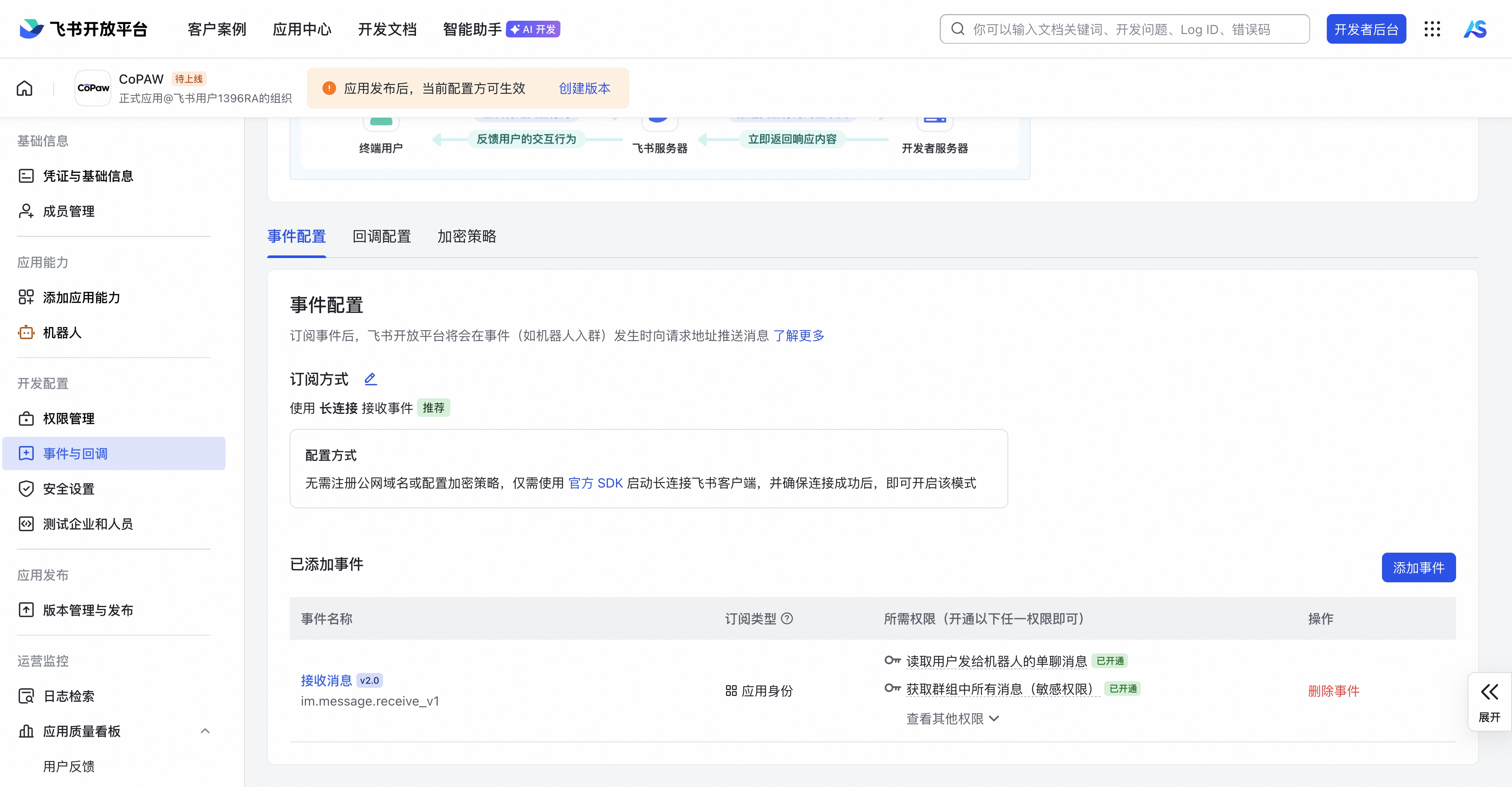
选择「添加事件」,搜索接收消息,订阅接收消息 v2.0
# 步骤 9:发布应用
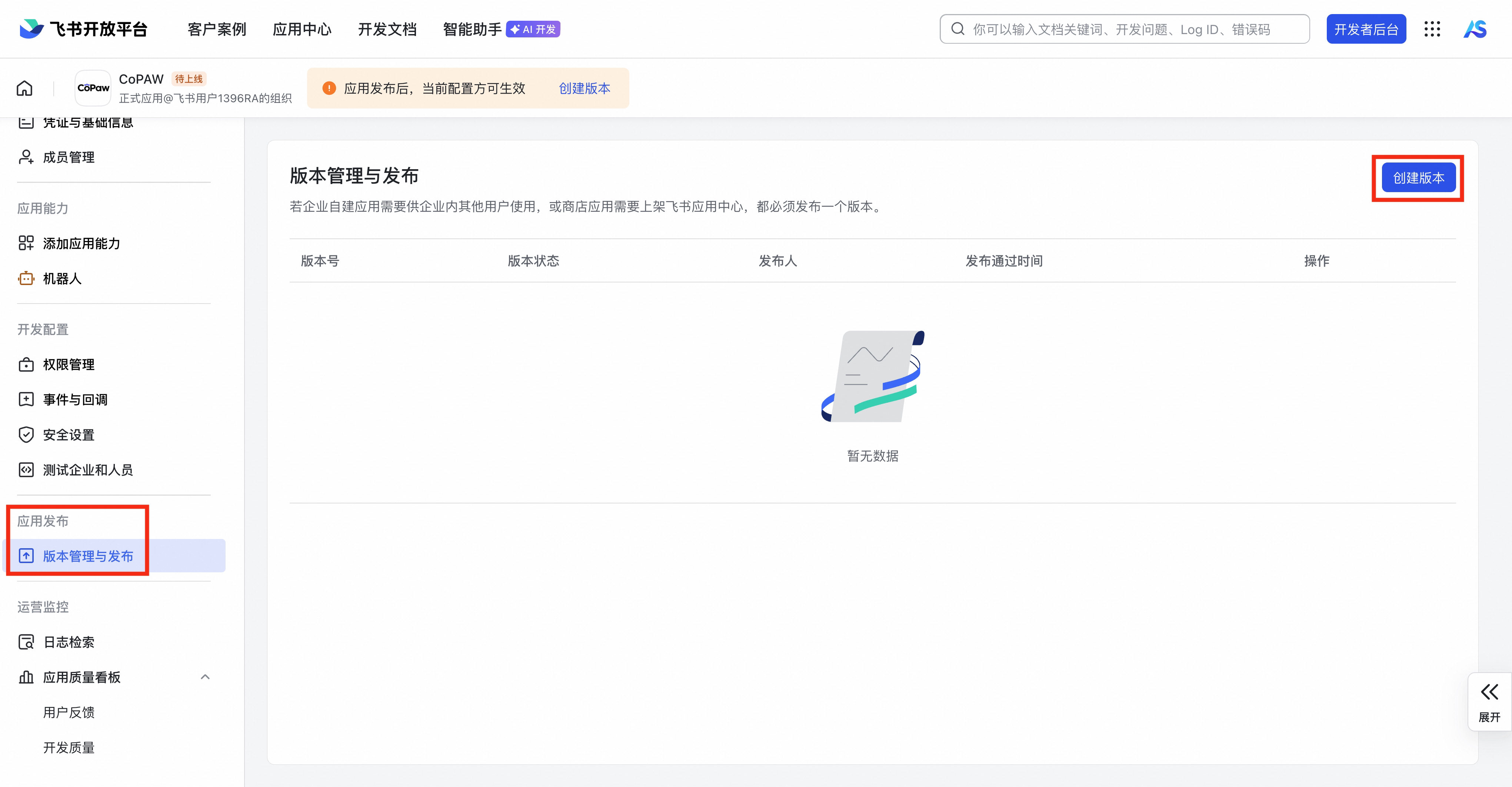
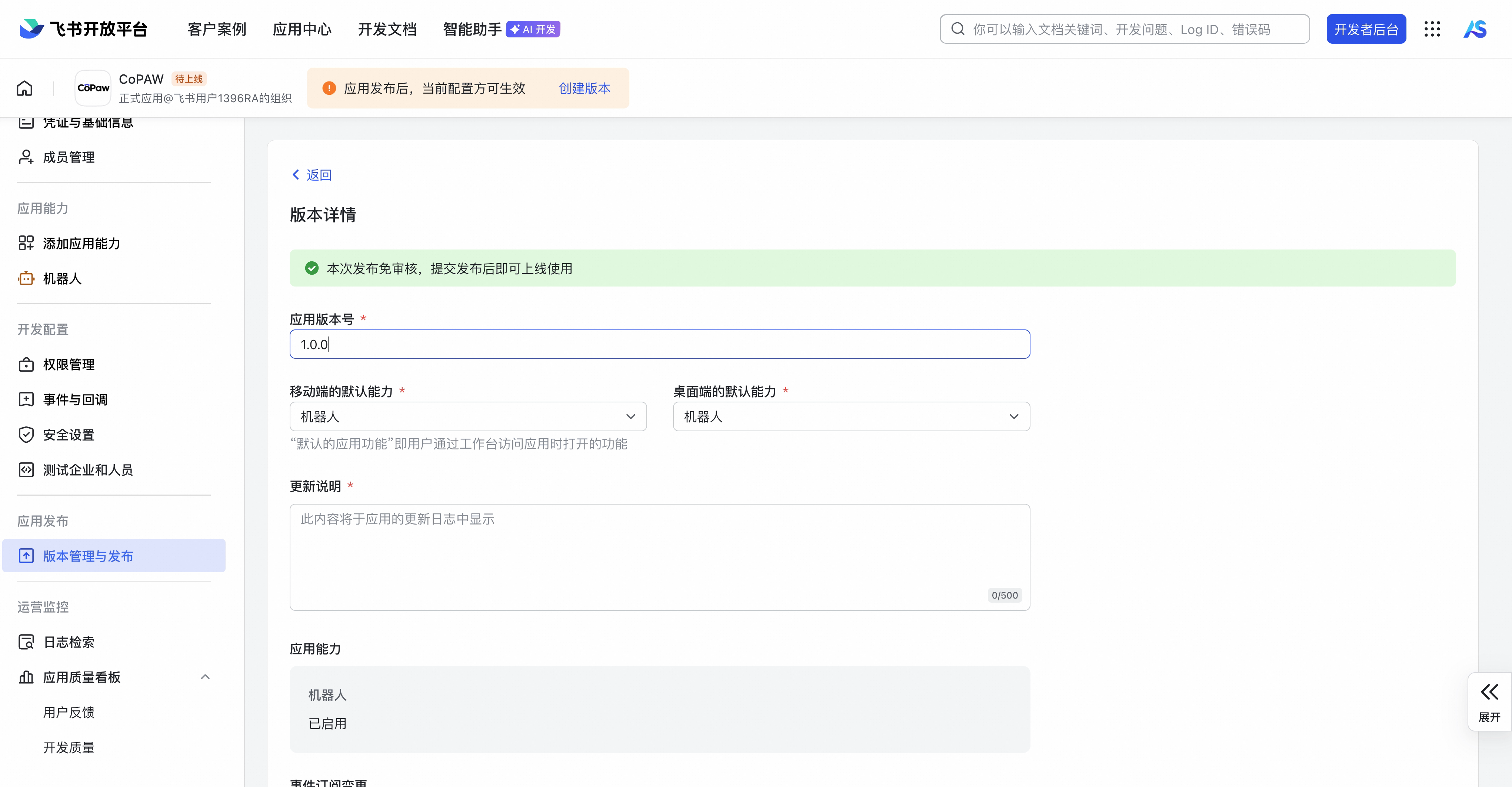
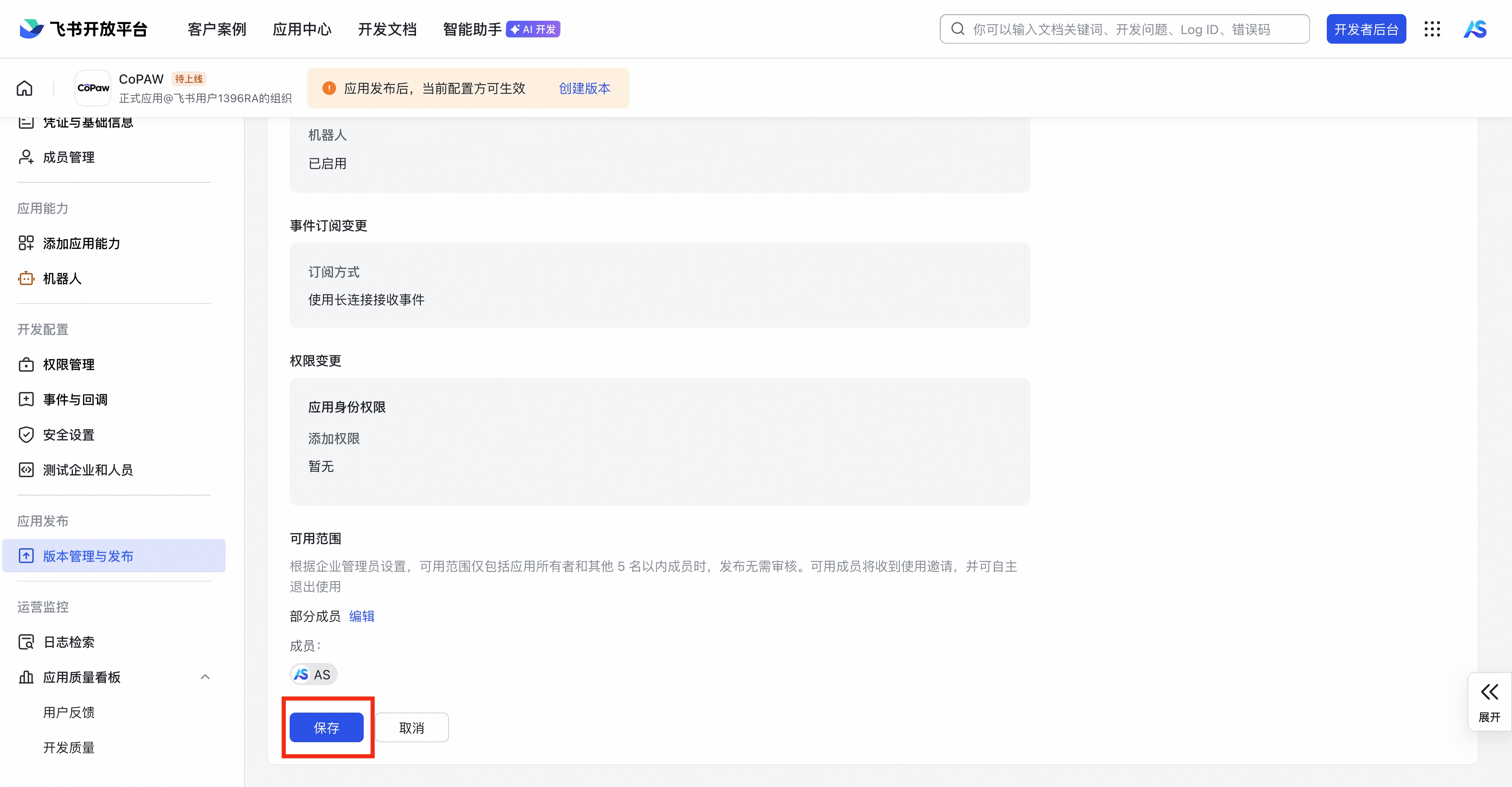
在「应用发布」的「版本管理与发布」中,创建版本,填写基础信息,保存并发布
# 填写 config.json
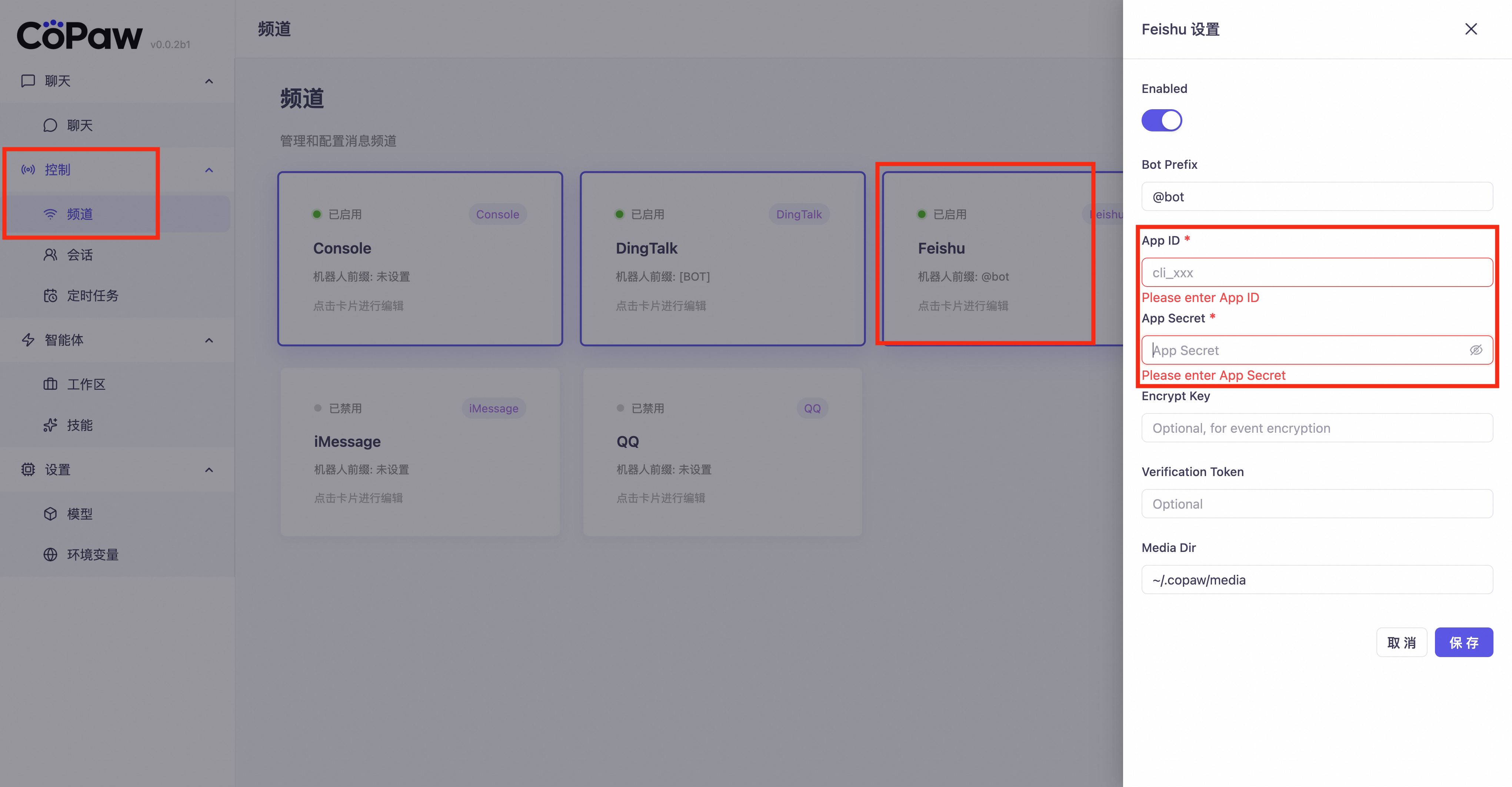
在config.json(默认在 ~/.copaw/config.json)中找到channels.feishu,只需填 App ID 和 App Secret(在开放平台「凭证与基础信息」里复制):
"feishu": {
  "enabled": true,
  "bot_prefix": "[BOT]",
  "app_id": "cli_xxxxx",
  "app_secret": "你的 App Secret"
}
2
3
4
5
6
其他字段(encrypt_key、verification_token、media_dir)可选,WebSocket 模式可不填,有默认值。依赖:pip install lark-oapi,然后 copaw app。如果你使用 SOCKS 代理联网,还需安装 python-socks(例如 pip install python-socks),否则可能报错:python-socks is required to use a SOCKS proxy。
注: App ID 和 App Secret 信息也可以在Console前端填写,但需重启copaw服务,才能继续配置长链接的操作。
# 机器人权限建议
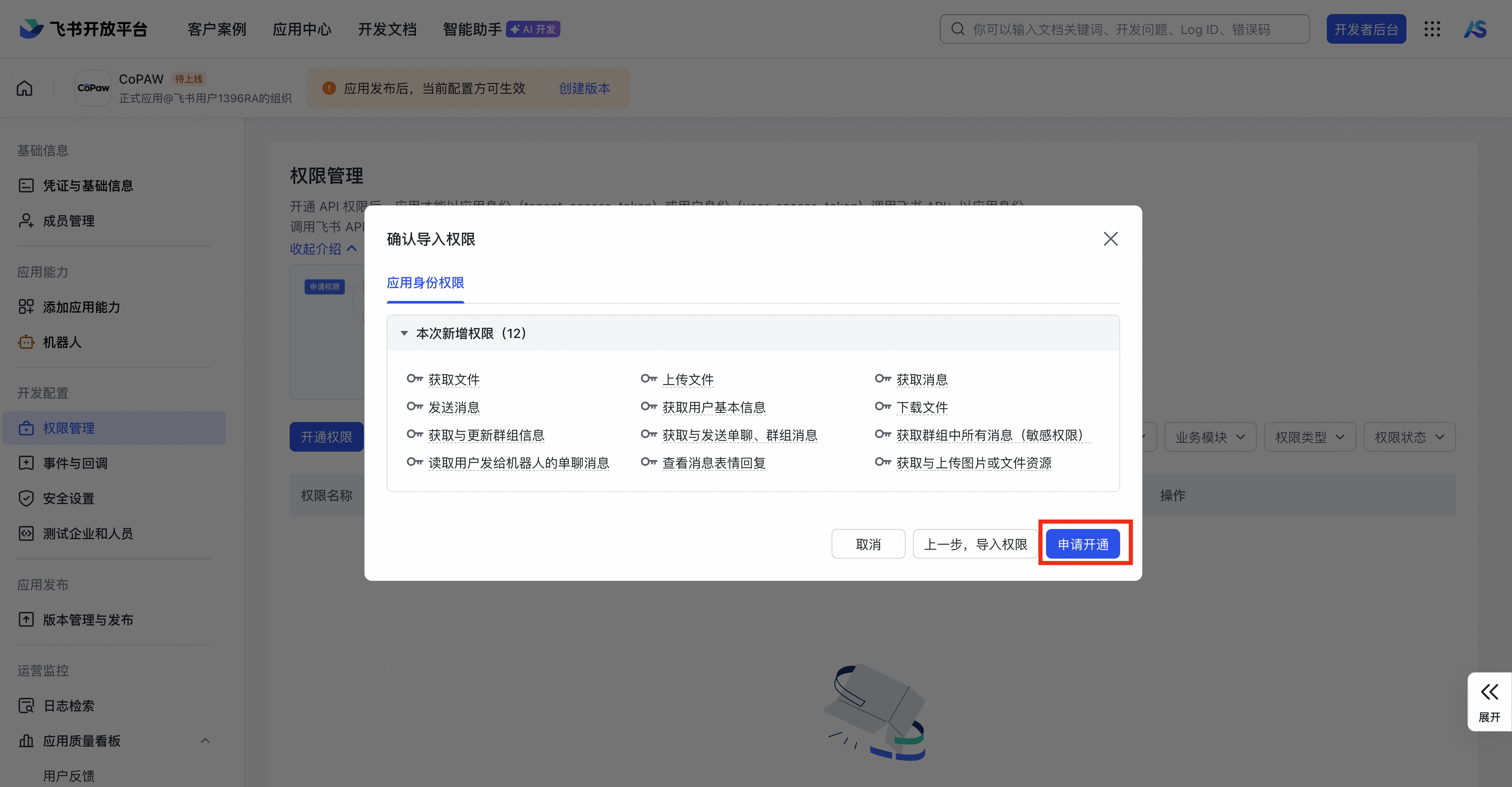
第6步中的json文件为应用配备了以下权限(应用身份、已开通),以保证收发消息与文件正常:
| 权限名称 | 权限标识 | 权限类型 | 说明 |
|---|---|---|---|
| 获取文件 | aily:file:read | 应用身份 | - |
| 上传文件 | aily:file:write | 应用身份 | - |
| 获取消息 | aily:message:read | 应用身份 | - |
| 发送消息 | aily:message:write | 应用身份 | - |
| 下载文件 | corehr:file:download | 应用身份 | - |
| 获取与更新群组信息 | im:chat | 应用身份 | - |
| 获取与发送单聊、群组消息 | im:message | 应用身份 | - |
| 获取群组中所有消息(敏感权限) | im:message.group_msg | 应用身份 | - |
| 读取用户发给机器人的单聊消息 | im:message.p2p_msg:readonly | 应用身份 | - |
| 查看消息表情回复 | im:message.reactions:read | 应用身份 | - |
| 获取与上传图片或文件资源 | im:resource | 应用身份 | - |
| 以应用身份读取通讯录 | contact:user.base:readonly | 应用身份 | 见下方说明 |
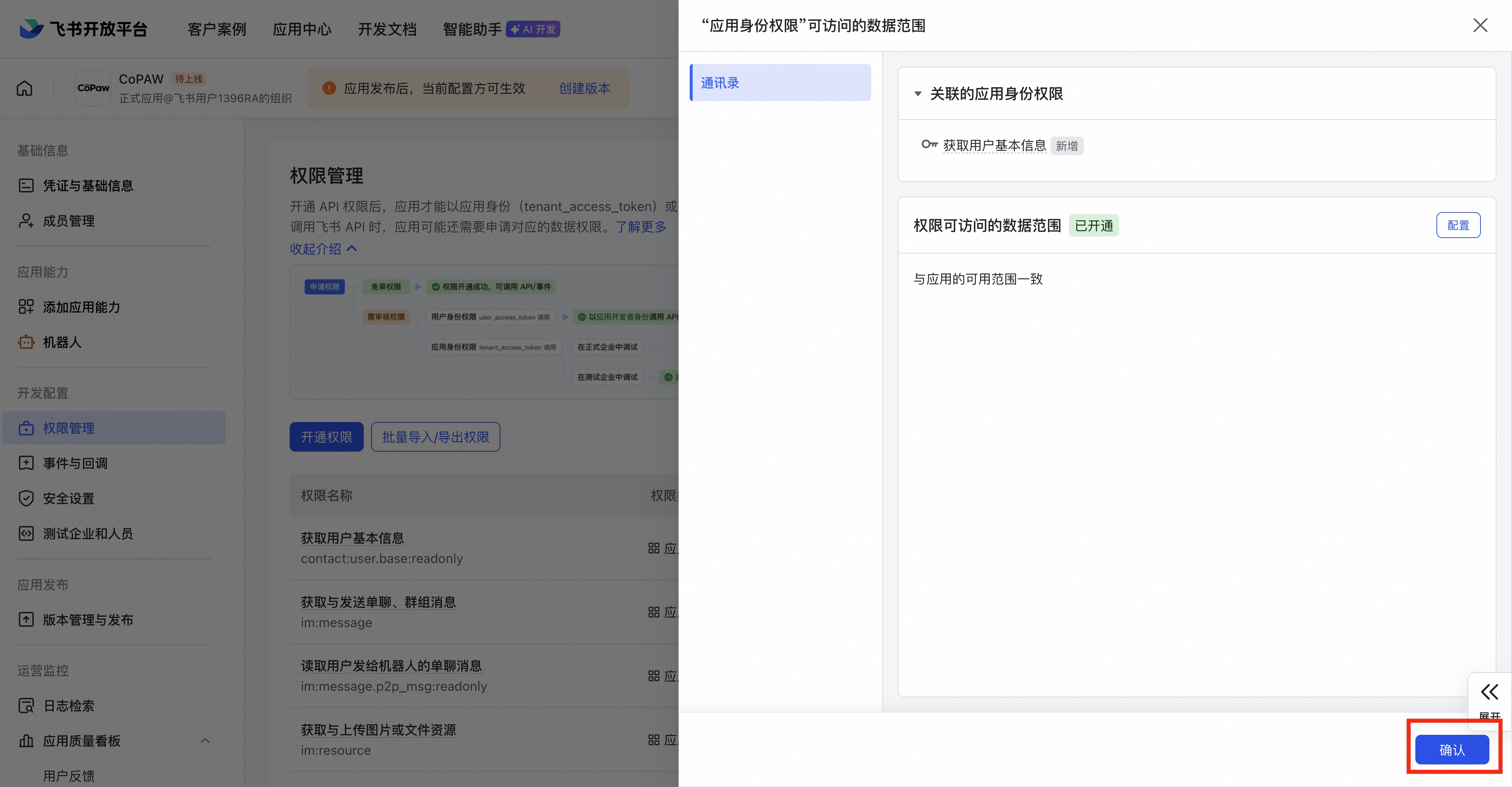
获取用户昵称(推荐):若希望会话和日志中显示用户昵称(如「张三#1d1a」)而非「unknown#1d1a」,需额外开通通讯录只读权限 以应用身份读取通讯录(
contact:user.base:readonly)。未开通时,飞书仅返回 open_id 等身份字段,不返回姓名,CoPAW 无法解析昵称。开通后需重新发布/更新应用版本,权限生效后即可正常显示用户名称。
# 将机器人添加到常用
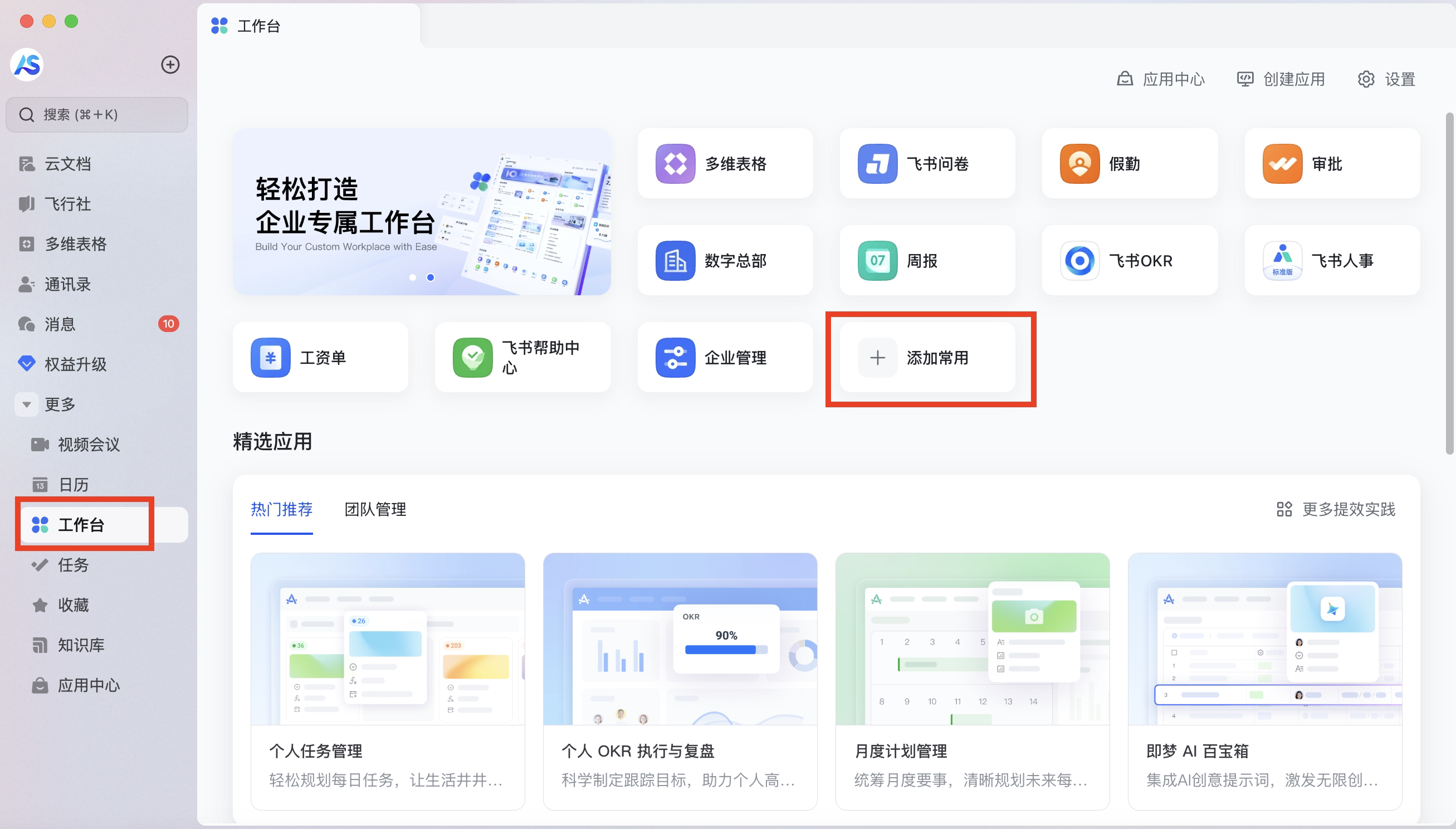
# 步骤 1:添加到工作台
在工作台点击添加常用
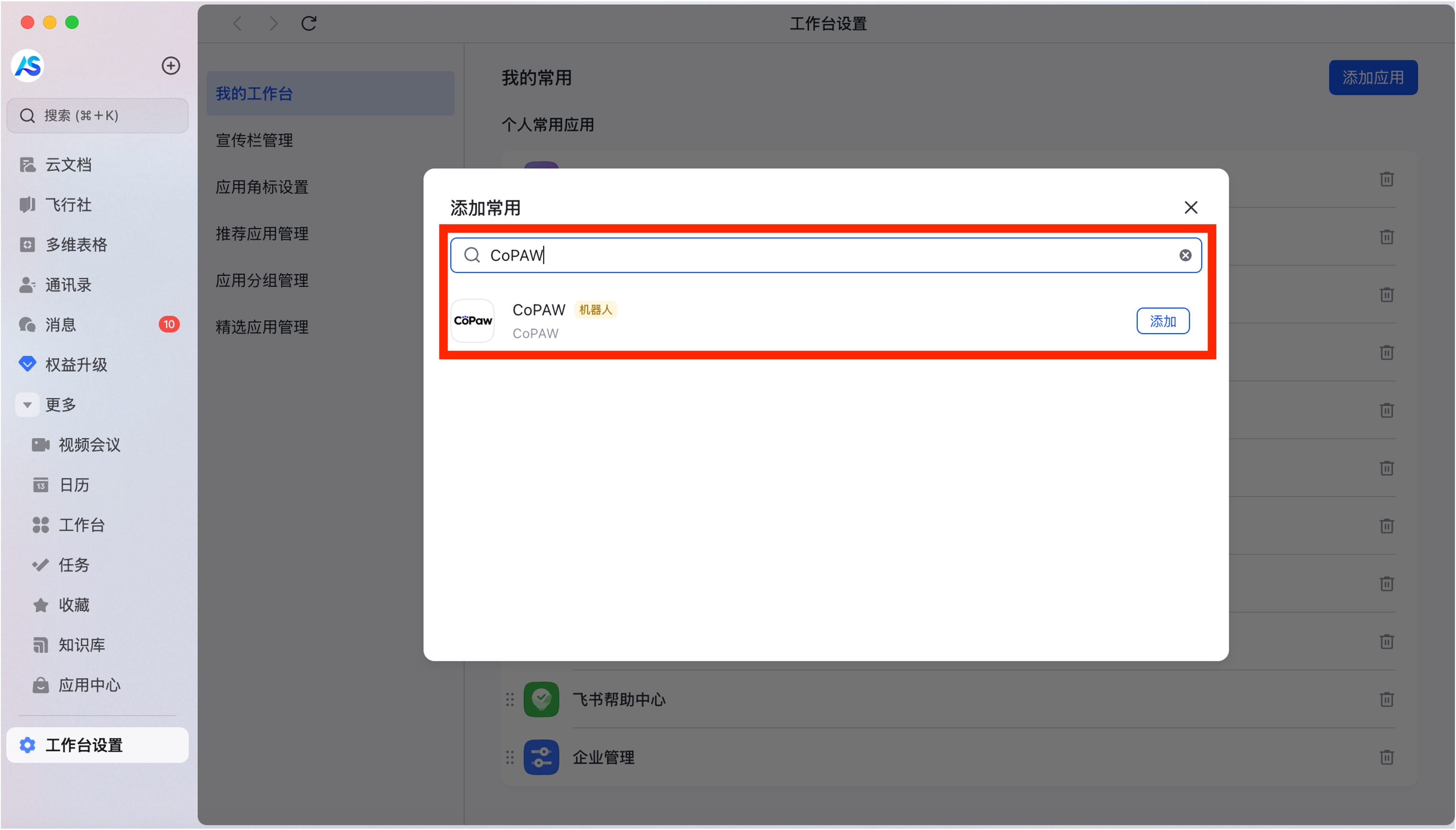
# 步骤 2:搜索并添加
搜索刚刚创建的机器人名称并添加
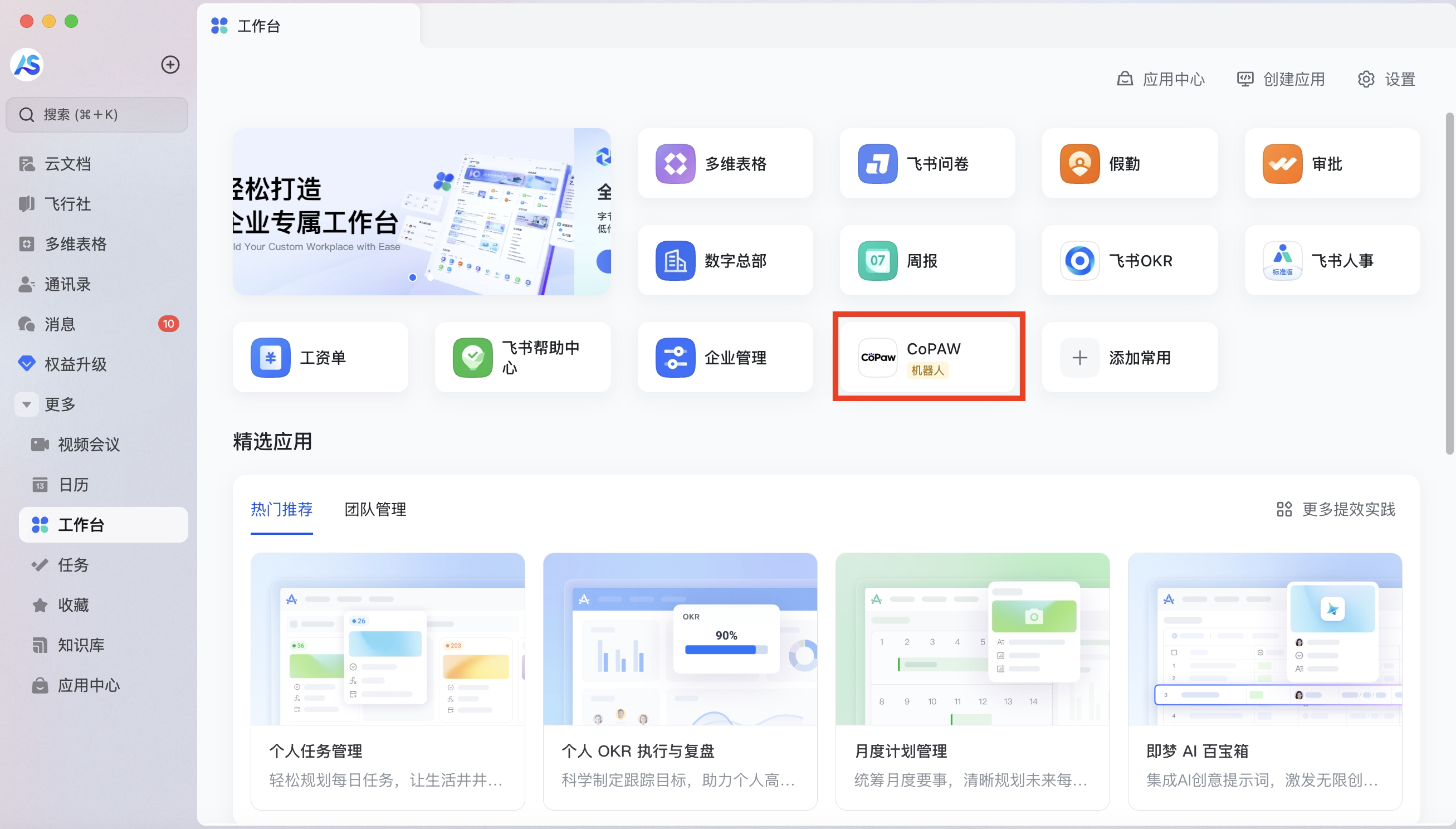
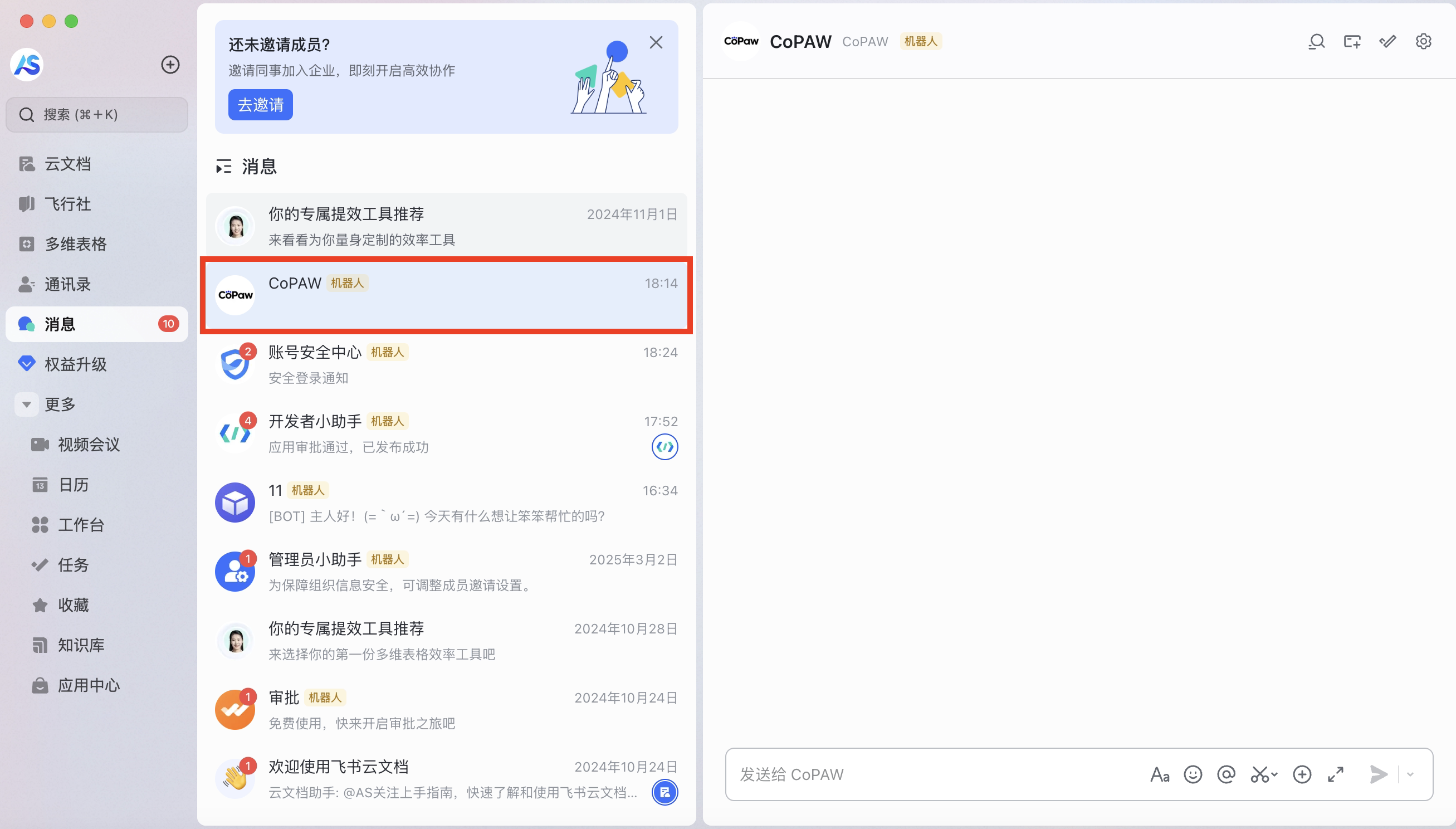
# 步骤 3:开始对话
可以看到机器人已添加到常用中,双击可进入对话界面
# 常见问题
# Q: 长连接配置失败怎么办?
A: 确保操作顺序正确:先配置 App ID/Secret → 启动 copaw app → 再配置长连接。如仍失败,尝试重启 copaw 服务。
# Q: 为什么用户昵称显示为 unknown?
A: 需要开通通讯录只读权限 contact:user.base:readonly,开通后重新发布应用版本即可。
# Q: 支持哪些消息类型?
A: 支持文本、图片、文件的收发。
最后更新时间:2024年1月5日