
 钉钉频道配置指南
# 钉钉频道配置指南
钉钉频道是推荐的频道配置方式,支持文本、图片、视频、音频、文件的收发。通过 Stream 模式 接收消息,配置简单。
# 创建钉钉应用
# 步骤 1:打开钉钉开发者后台
# 步骤 2:创建企业内部应用
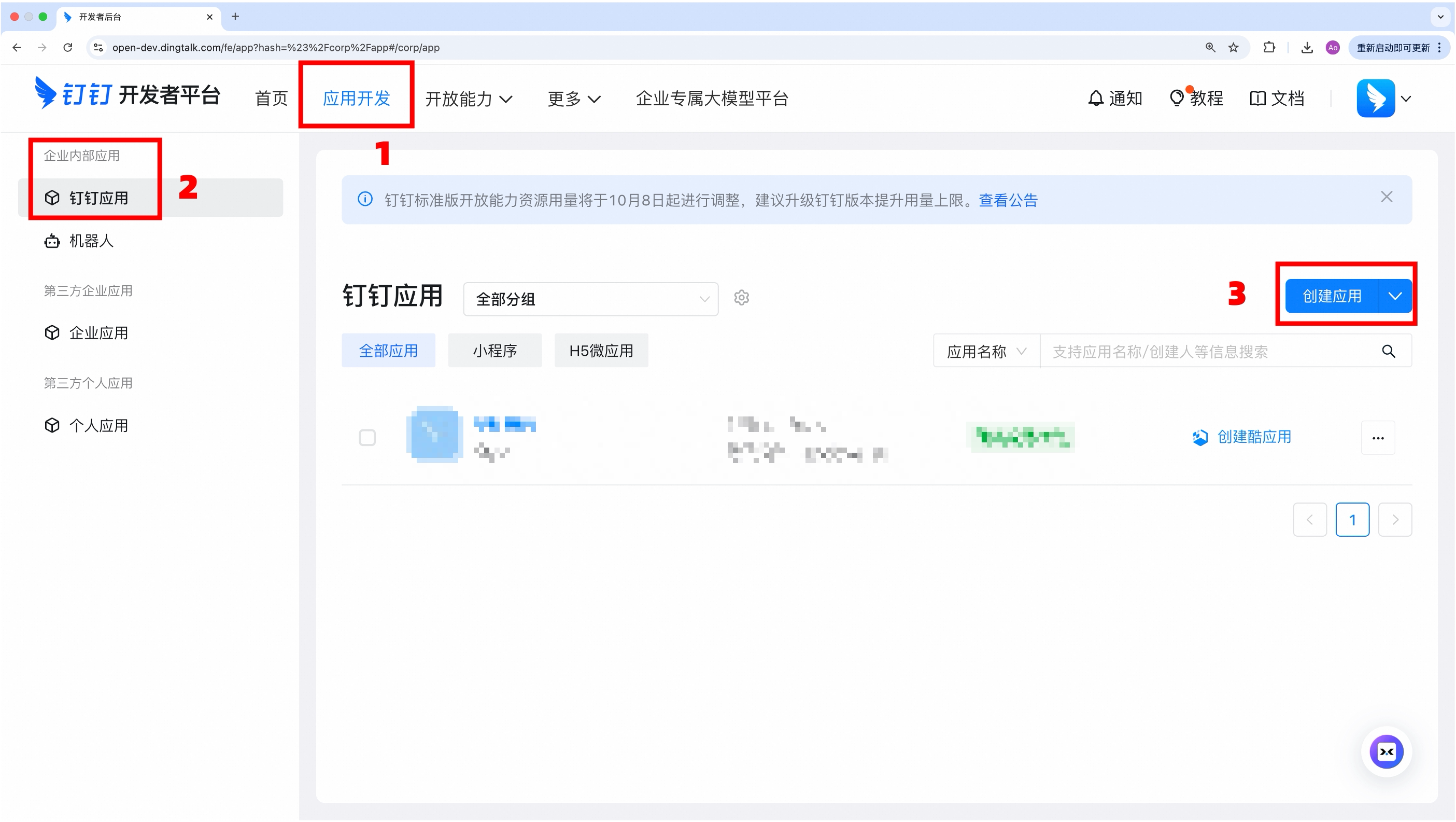
进入"应用开发→企业内部应用→钉钉应用→创建 应用"
# 步骤 3:添加机器人能力
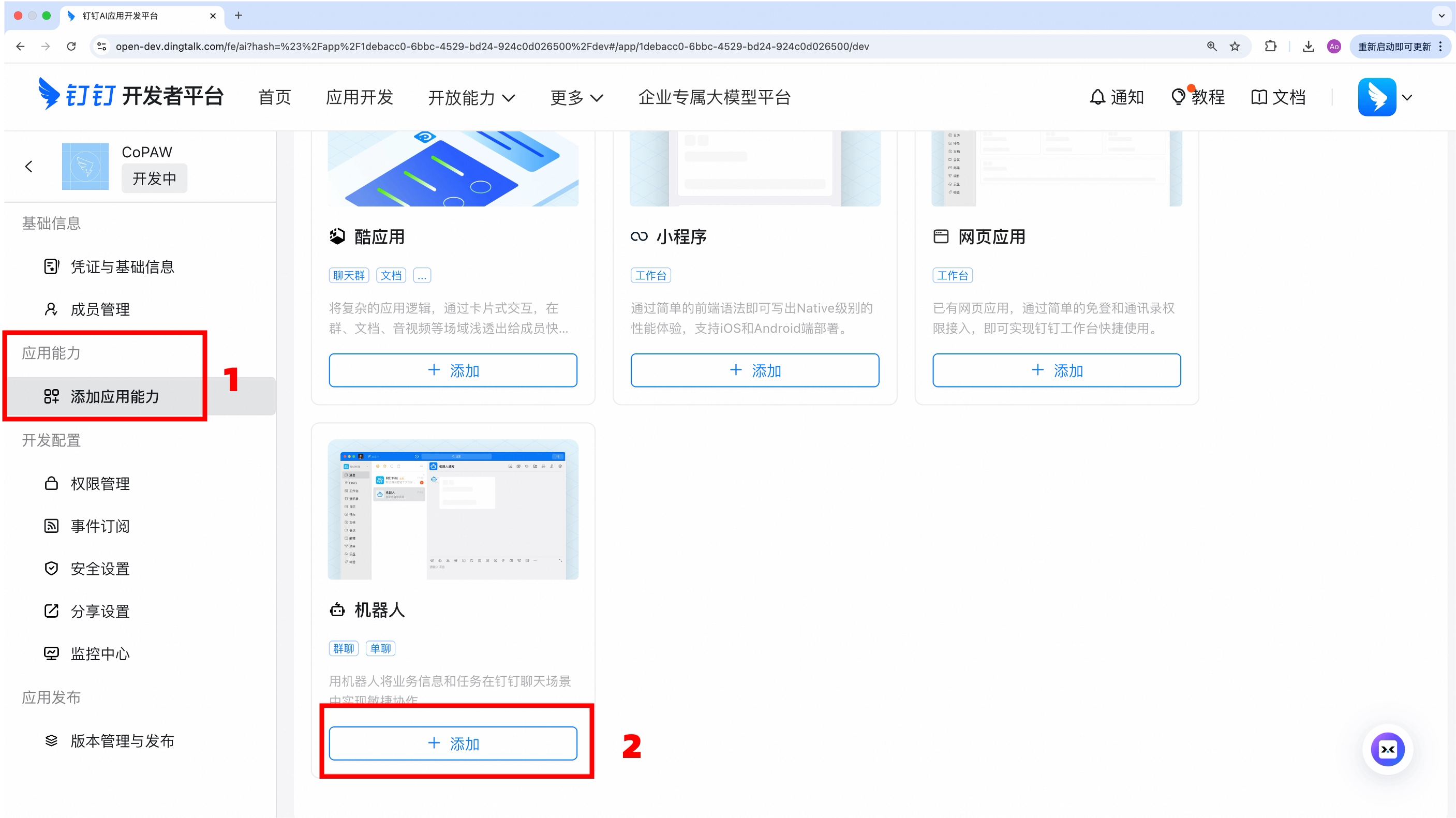
在"应用能力→添加应用能力"中添加 「机器人」
# 步骤 4:配置机器人
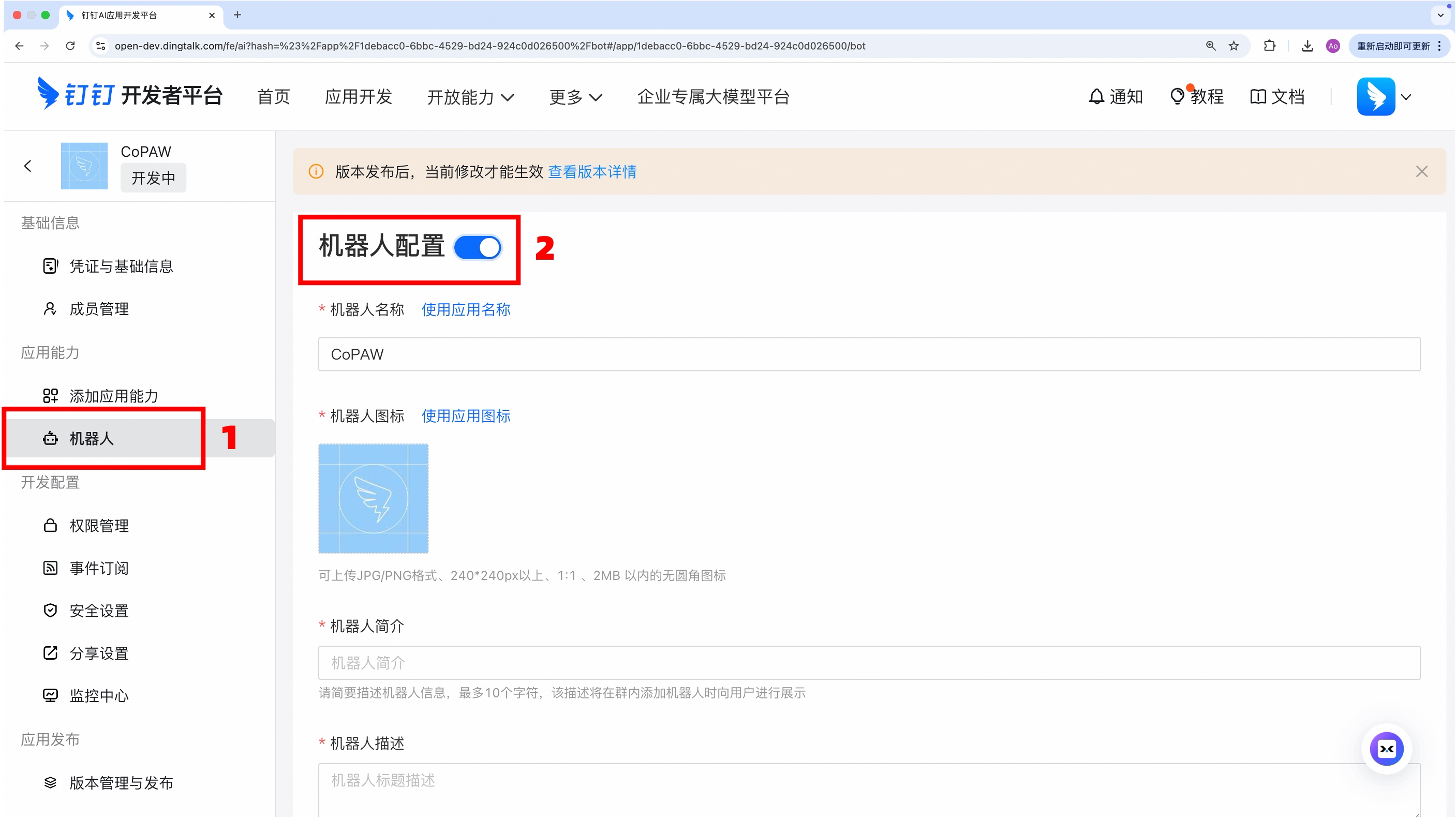
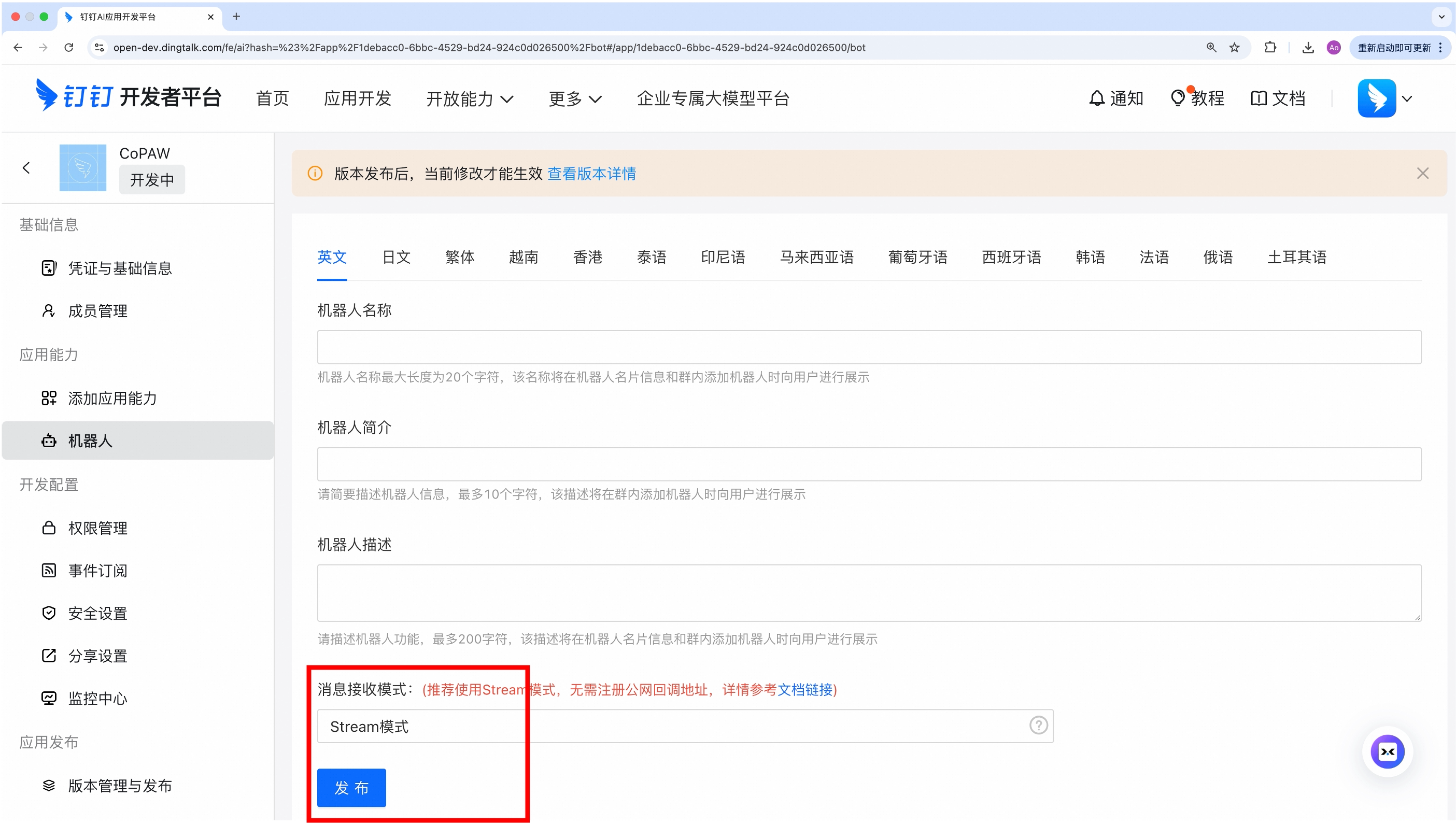
配置机器人基础信息,设置消息接收模式为 Stream 模式(流式接收),点击发布
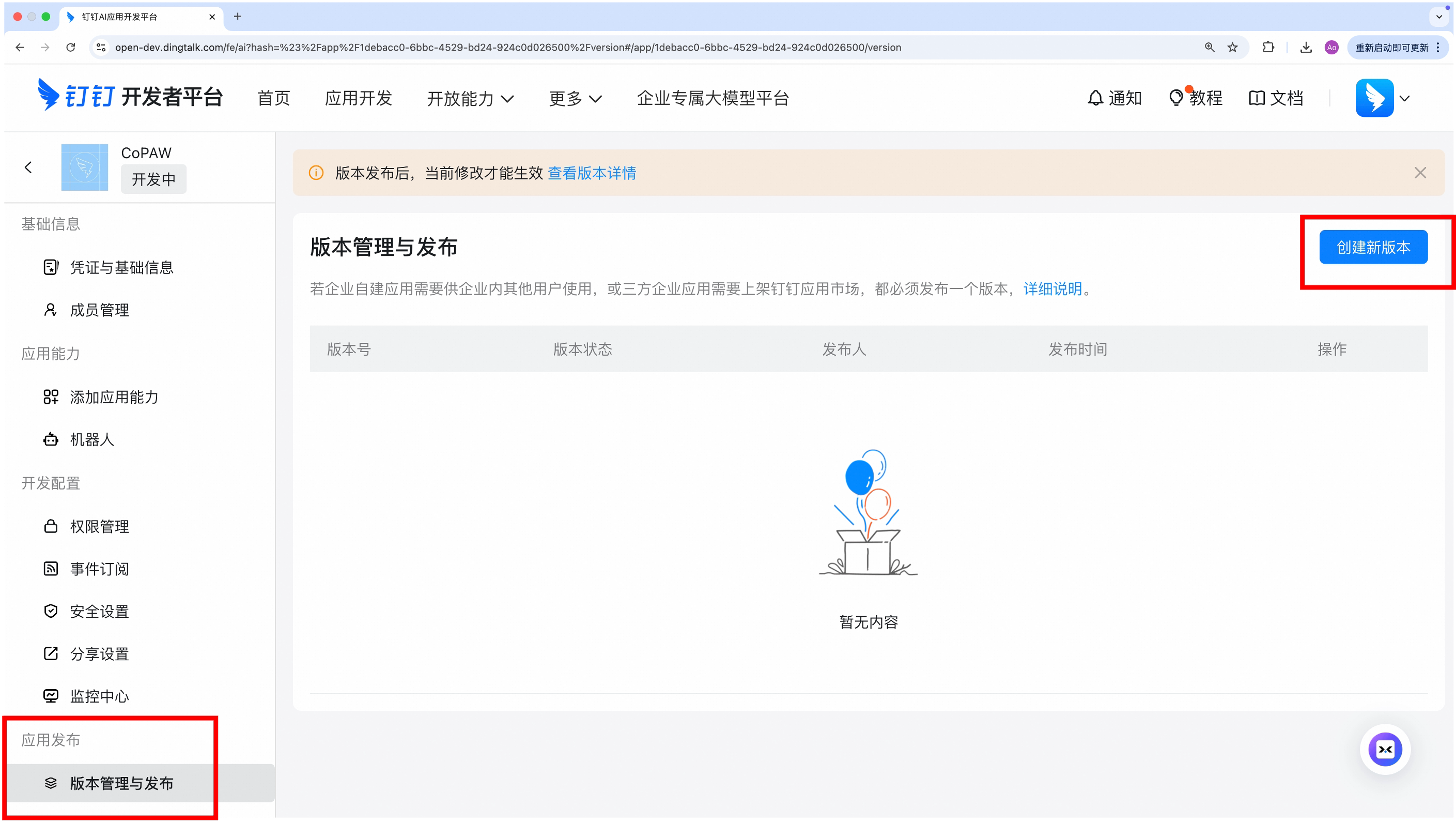
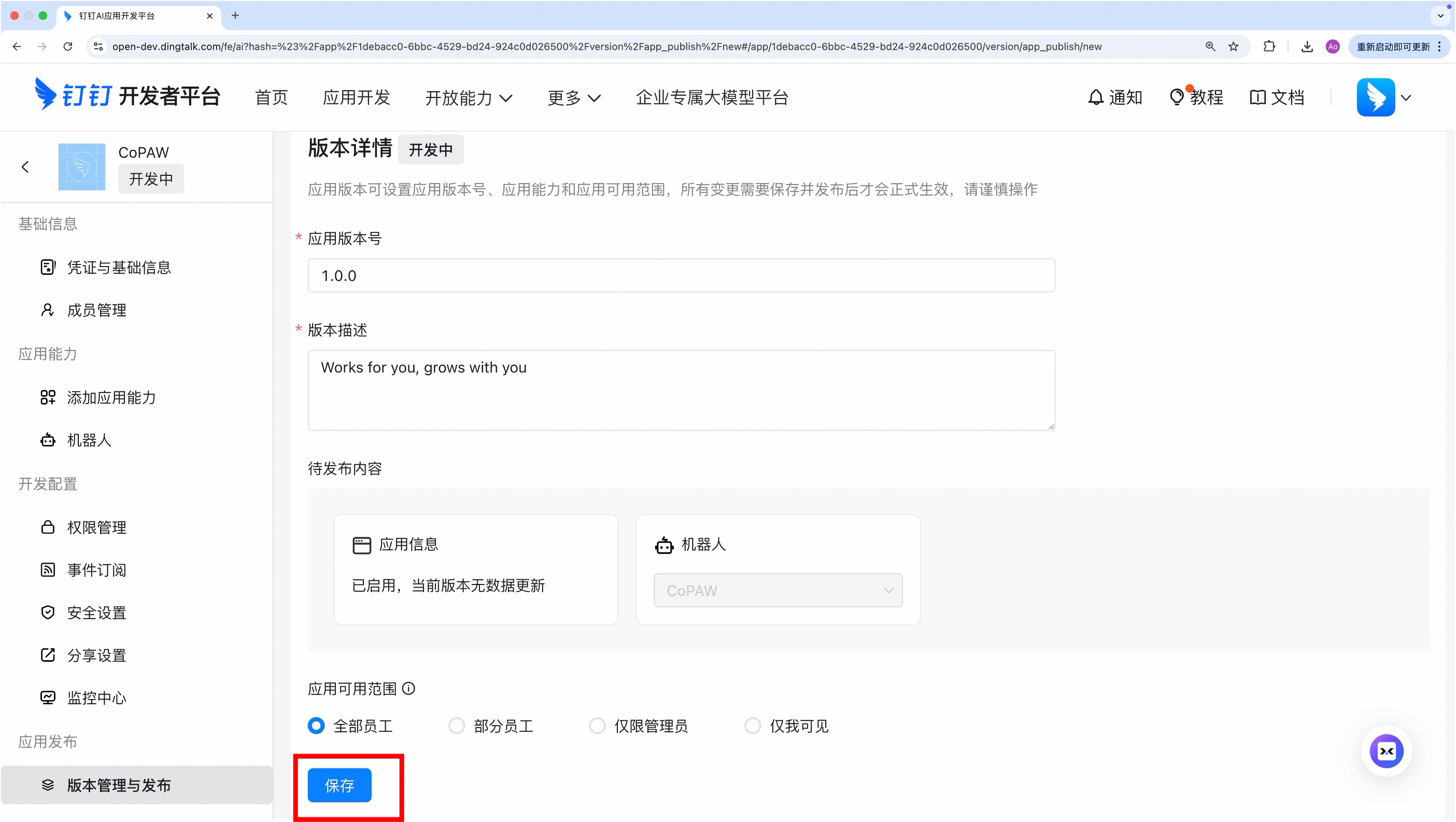
# 步骤 5:创建版本
在"应用发布→版本管理与发布"中创建新版本,填写基础信息后保存
# 步骤 6:获取凭证
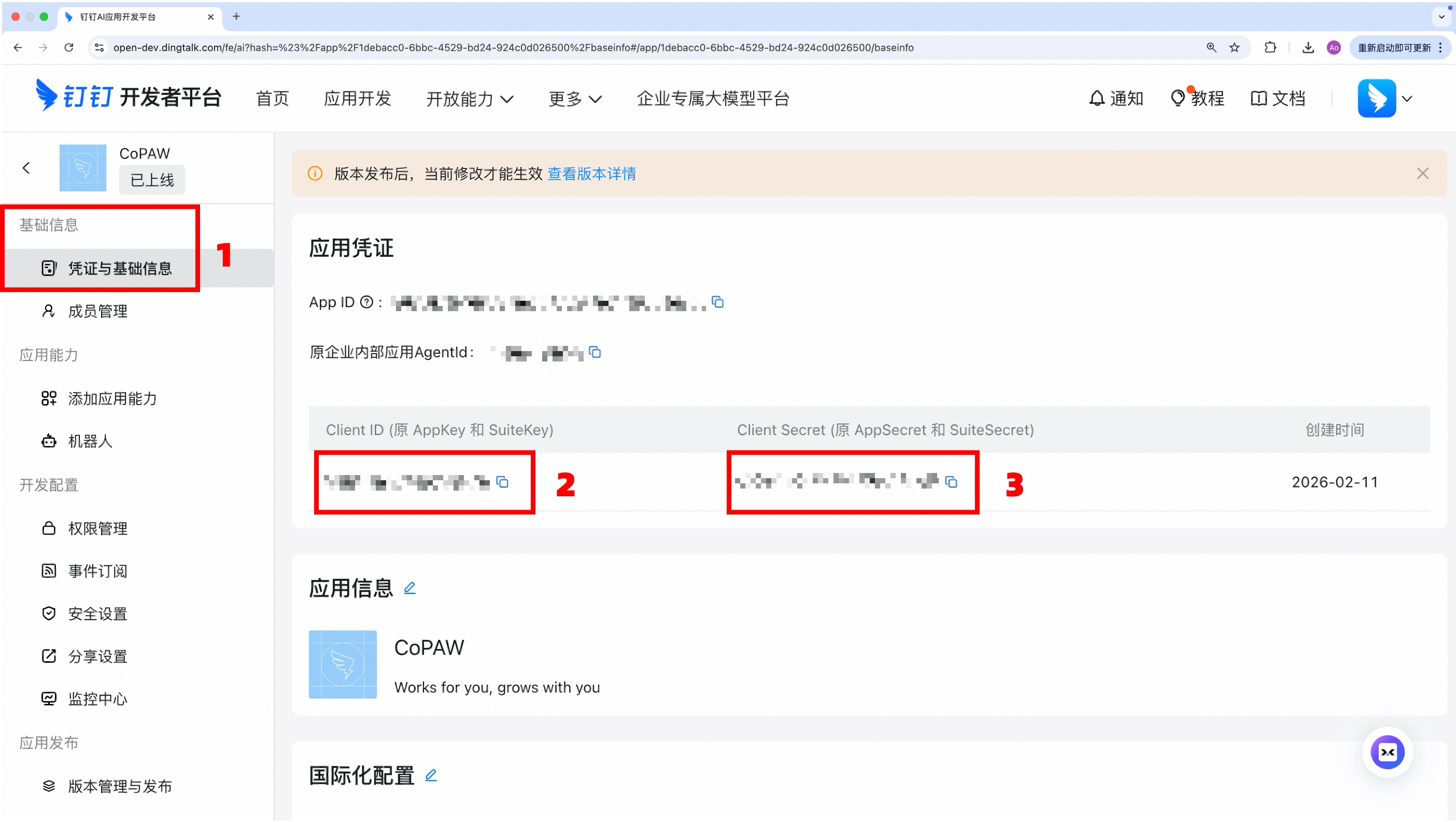
在"基础信息→凭证与基础信息"中获取:
- Client ID(即 AppKey)
- Client Secret(即 AppSecret)
# 步骤 7:配置服务器 IP 白名单(可选)
将服务器 IP 加入白名单 — 调用钉钉开放平台 API(如下载用户发送的图片和文件)时需要此配置。在应用设置中进入 "安全设置→服务器出口 IP",添加运行 CoPaw 的机器的公网 IP。
可在终端执行 curl ifconfig.me 查看公网 IP。若未配置白名单,图片和文件下载将报 Forbidden.AccessDenied.IpNotInWhiteList 错误。
# 绑定应用
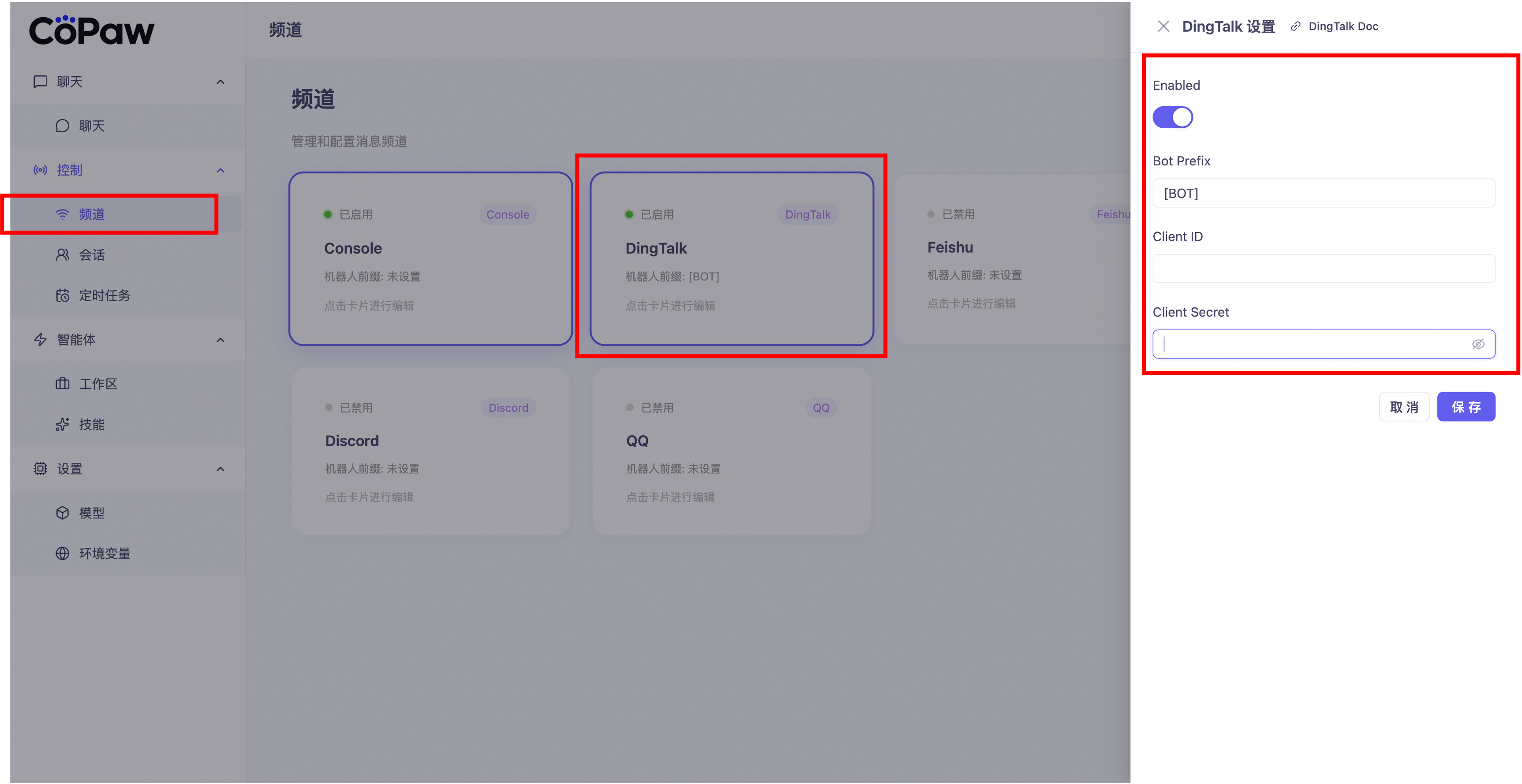
# 方法 1:在 Console 前端配置
从"控制→频道"找到 DingTalk,点击后填入刚刚获取的 Client ID 和 Client Secret
# 方法 2:修改 config.json
在 config.json 里找到 channels.dingtalk,填入对应信息,例如:
"dingtalk": {
  "enabled": true,
  "bot_prefix": "[BOT]",
  "client_id": "你的 Client ID",
  "client_secret": "你的 Client Secret",
  "filter_tool_messages": false
}
2
3
4
5
6
7
- 若希望隐藏工具执行详情,可设置
filter_tool_messages: true。
保存后若服务已运行会自动重载;未运行则执行 copaw app 启动。
# 找到创建的应用
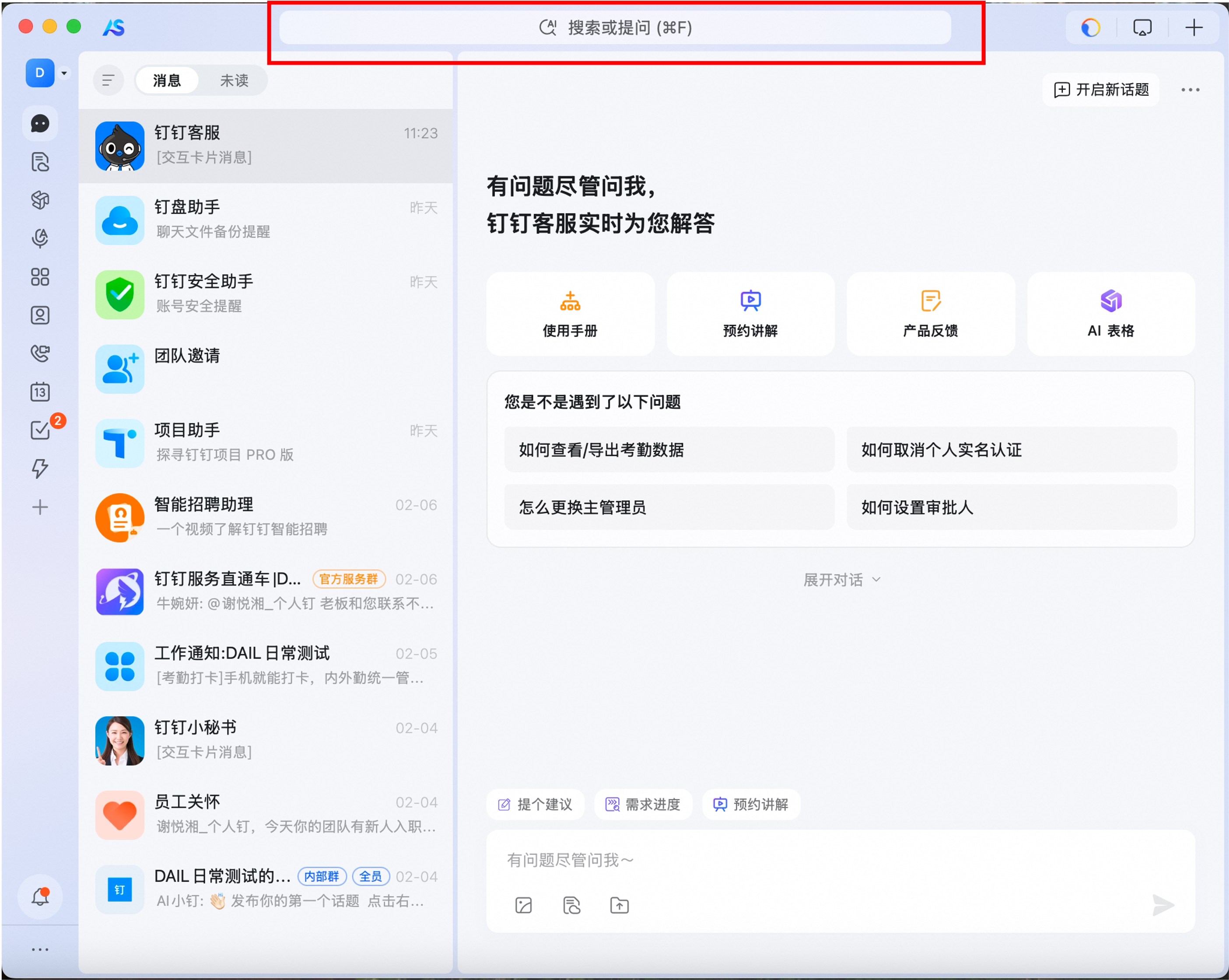
# 步骤 1:点击搜索框
点击钉钉【消息】栏的"搜索框"
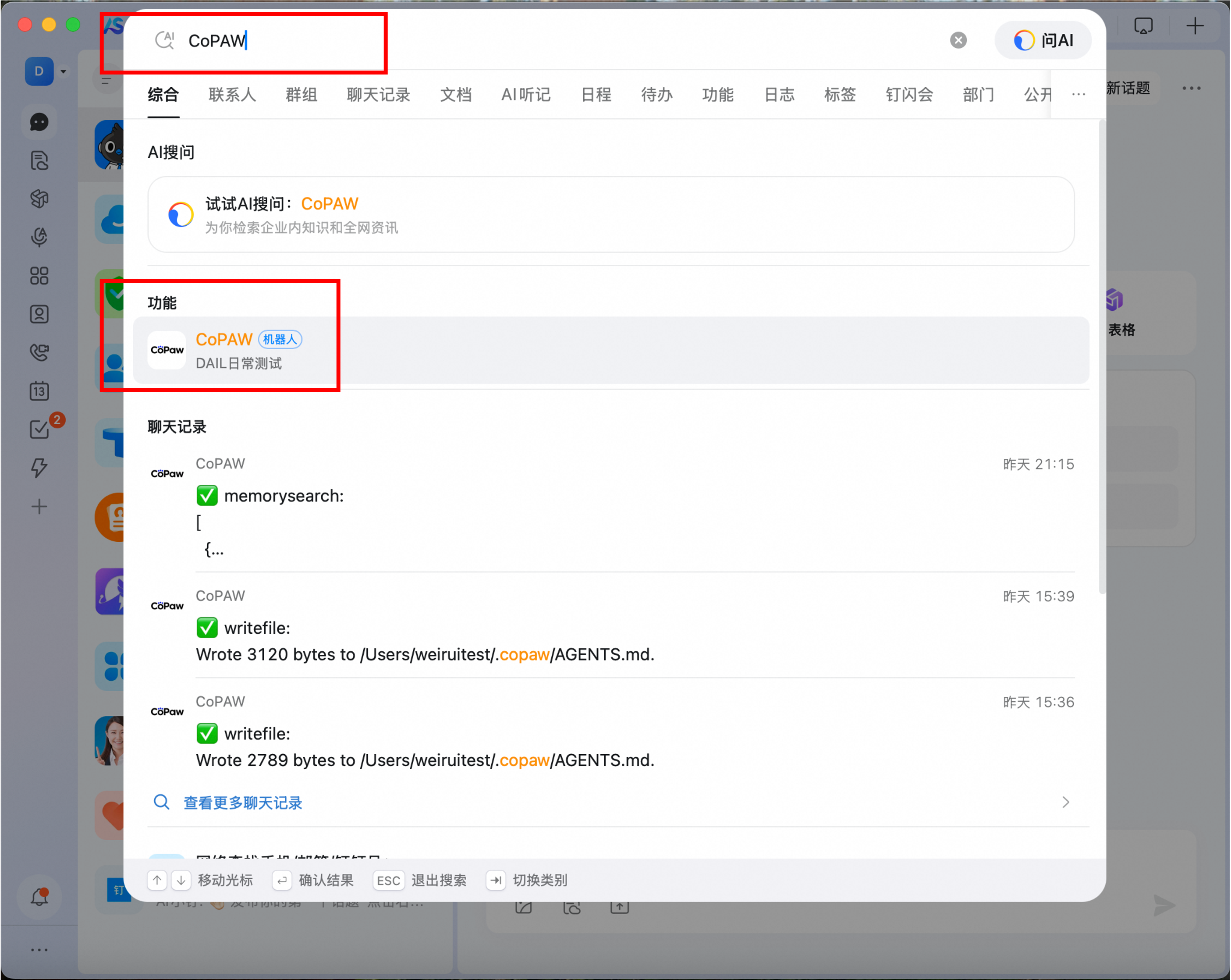
# 步骤 2:搜索机器人
搜索刚刚创建的 "机器人名称",在【功能】下找到机器人
# 步骤 3:开始对话
点击后进入对话框

注:可以在钉钉群中通过 群设置→机器人→添加机器人 将机器人添加到群聊。需要注意的是,从与机器人的单聊界面中创建群聊,会无法触发机器人的回复。
# 多模态消息支持
钉钉频道支持以下消息类型:
| 消息类型 | 接收 | 发送 |
|---|---|---|
| 文本 | ✓ | ✓ |
| 图片 | ✓ | ✓ |
| 视频 | ✓ | ✓ |
| 音频 | ✓ | ✓ |
| 文件 | ✓ | ✓ |
钉钉接收支持富文本与单文件(downloadCode),发送通过会话 webhook 支持图片/语音/视频/文件。
# 常见问题
# Q: Stream 模式配置失败怎么办?
A: 确保已正确配置 Client ID 和 Client Secret,并已发布应用版本。
# Q: 无法下载图片和文件?
A: 检查是否已配置服务器 IP 白名单,未配置时会报 Forbidden.AccessDenied.IpNotInWhiteList 错误。
# Q: 机器人在群聊中不回复?
A: 注意不要从与机器人的单聊界面创建群聊,应该通过群设置添加机器人。
最后更新时间:2024年1月6日